Ein Plugin, das beide Seiten des Checkouts verbindet
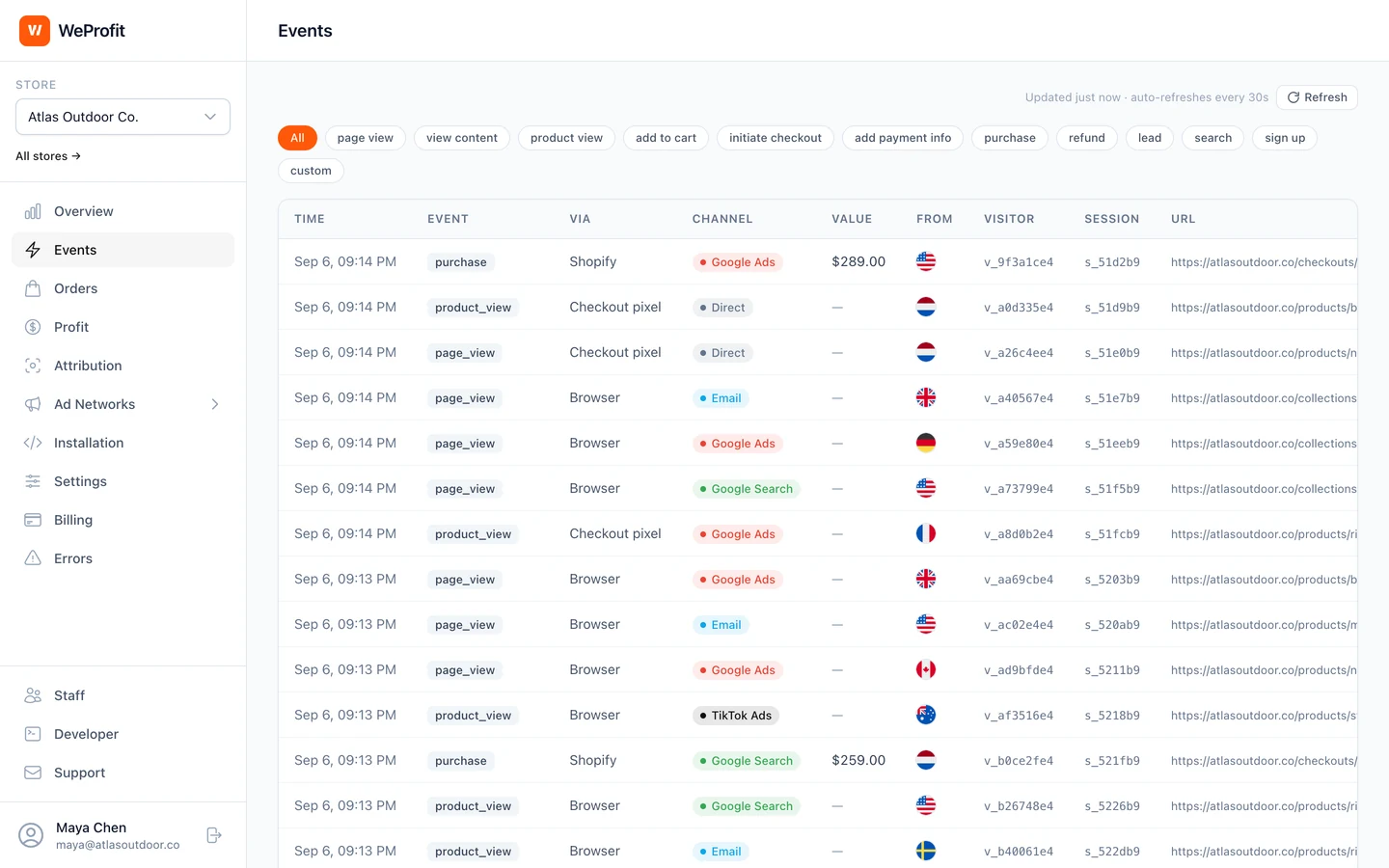
Die WooCommerce-Integration erfasst im Browser Produktaufrufe, Add-to-Carts und Checkout-Aktivität. Serverseitige Bestell-Events bestätigen Käufe, sobald die Zahlung abgeschlossen ist oder eine Bestellung in einen infrage kommenden Status („In Bearbeitung“ oder „Fertiggestellt“) wechselt.
Die Integration sendet außerdem Informationen zu Rückerstattungen und Stornierungen. Die Erfassung der Browser-Identität unterstützt den klassischen Checkout und den Block-Checkout von WooCommerce. Die Verbindung dieser Signale hilft, bestätigte Bestellungen dem vorangegangenen Besuch zuzuordnen.
Über WordPress installieren, dann deinen Shop verbinden
Sobald dein Beta-Zugang freigeschaltet ist, findest du auf deiner Installationsseite in WeProfit das Plugin und die Verbindungsdaten für deinen Shop. Das Plugin fügt das Tracking-Snippet für den Onlineshop hinzu, sodass du keine Theme-Dateien manuell bearbeiten musst.
- Lade die ZIP-Datei des WeProfit-Plugins von der Installationsseite des Shops herunter.
- Lade das Plugin in WordPress hoch und aktiviere es.
- Öffne „Einstellungen → WeProfit“ und folge den Anweisungen zur Verbindung.
- Prüfe, ob deine Checkout-Aktivität und ein bekannter Kauf in WeProfit erscheinen.
- Verbinde jede Zielplattform und prüfe ihr Übermittlungsprotokoll.
Prüfe die Kompatibilität mit deinem echten Checkout
Das aktuelle Plugin setzt WordPress 5.8 oder neuer und PHP 7.4 oder neuer voraus. Laut seinen Release-Metadaten ist es bis WordPress 6.8 getestet. Das sind die angegebenen Voraussetzungen des Plugins, keine neue Zertifizierung für jedes Theme, jeden Zahlungsanbieter oder jede WooCommerce-Version.
Die Implementierung enthält Hooks für den klassischen und den Block-Checkout, für bezahlte oder infrage kommende Bestellungen im Status „In Bearbeitung“ oder „Fertiggestellt“, für Rückerstattungen und Stornierungen. Lass deine Versionen von WordPress, WooCommerce, PHP, Theme, Checkout-Erweiterung und Zahlungsanbieter vor dem Umstieg vom Support prüfen.
| Szenario | Was du prüfen solltest |
|---|---|
| Standard-Checkout | Produktaufruf, Add-to-Cart, Checkout und ein abgeschlossener Kauf haben den erwarteten Shop und die erwartete Währung. |
| Externe oder verzögerte Zahlung | Ein Kauf folgt auf die Zahlungsbestätigung oder einen infrage kommenden Bestellstatus, nicht einfach auf einen Besuch der Checkout-Seite. |
| Block- oder angepasster Checkout | Browser-Kennungen erreichen die Bestellung, und die abgeschlossene Zahlung erzeugt genau einen Kaufdatensatz. |
| Rückerstattung oder Stornierung | Das entsprechende Bestell-Update kommt an, und die Gewinnberichte spiegeln den jeweiligen Status wider. |
| Caching und andere Tracking-Plugins | Die Verbindungsdaten des Shops sind aktuell, und sich überschneidende Sender erzeugen keine inkompatiblen Kopien von Käufen. |
Prüfe deinen echten Zahlungs- und Checkout-Ablauf
WooCommerce-Websites unterscheiden sich in Theme, Zahlungsanbieter, Checkout-Erweiterungen und Caching-Konfiguration. Prüfe den Weg, den deine Kunden tatsächlich nehmen, einschließlich eines verzögerten oder externen Zahlungsablaufs, falls dein Shop einen hat.
Ein Checkout-Event ist keine abgeschlossene Bestellung. Prüfe beim Testen Bestellstatus, Kaufwert und Währung und ob Browser- und Server-Übermittlungen dieselbe Transaktion beschreiben. Prüfe auch andere Pixel-Plugins, die denselben Kauf unabhängig senden könnten.
Kläre den Beta-Zugang, bevor du einen Umstieg planst
WooCommerce ist derzeit eine Beta-Integration. Schreib an support@weprofit.com mit der URL deines Shops und deinem Checkout- oder Zahlungs-Setup, um Zugang und Aktivierung zu klären.
Die veröffentlichten kostenpflichtigen Tarife beschreiben die Abrechnung über Shopify. Kläre Zugang und Abrechnungsbedingungen für WooCommerce mit dem Team, bevor du dich auf den Aktivierungsablauf von Shopify verlässt. Die unterstützten Werbenetzwerke und den Tracking-Ablauf kannst du dir trotzdem schon vor dem Verbinden deines Shops ansehen.