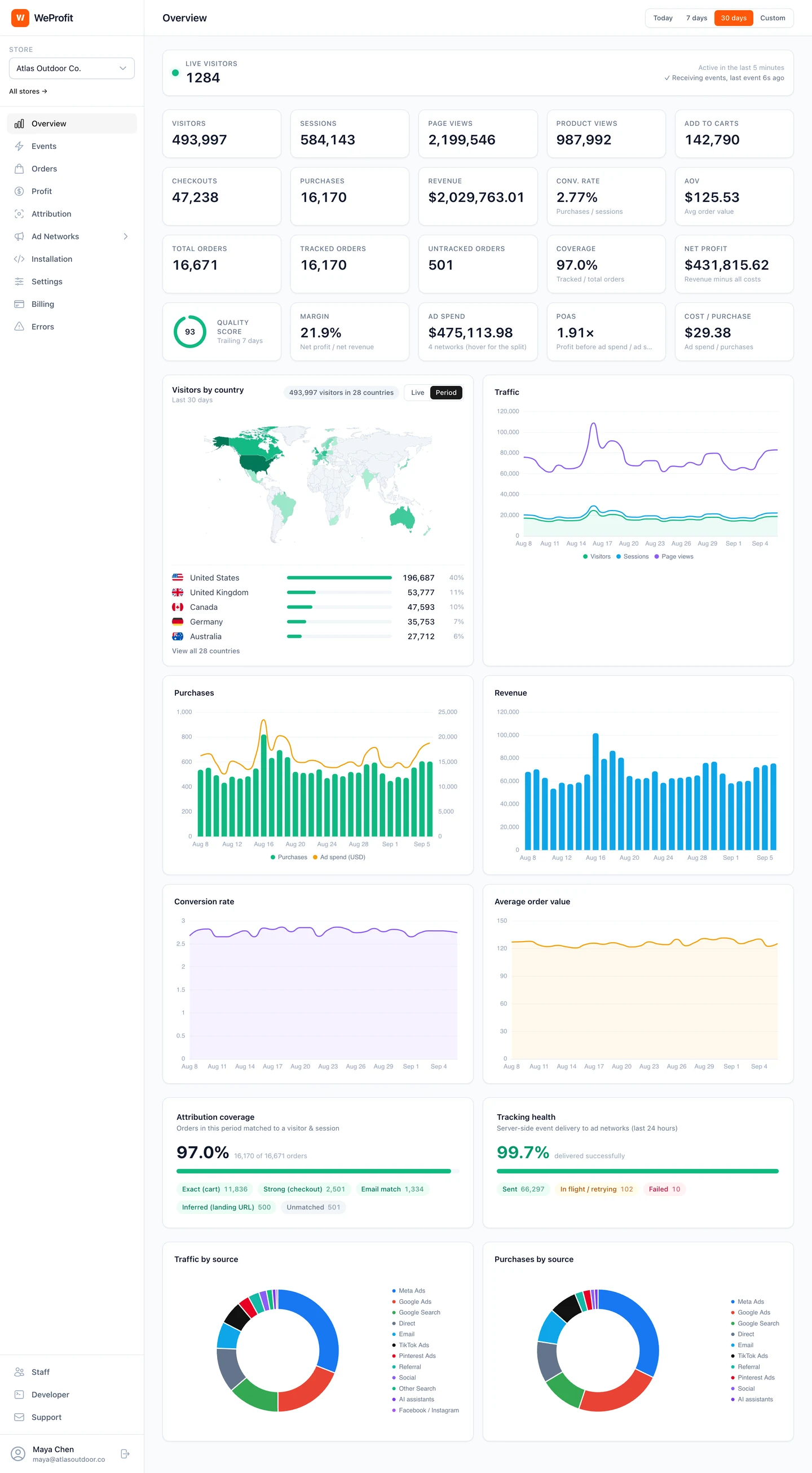
Aktivität im Onlineshop und Shopify-Bestellungen, verbunden
Die Shopify-Integration nutzt eine Web-Pixel-Erweiterung, das Tracking-Setup im Onlineshop und Bestell-Webhooks. Die Browser-Aktivität liefert den Kontext der Customer Journey; Informationen zu Bestellungen, Rückerstattungen und Stornierungen aus Shopify liefern den Bestelldatensatz.
WeProfit nutzt verfügbare Kennungen wie Warenkorb-Attribute, Checkout-Tokens und Signale der Landingpage, um eine Bestellung ihrer Customer Journey zuzuordnen. Die Konfidenz der Attribution zeigt, wie stark diese Verknüpfung ist. Fehlende Kennungen oder Einschränkungen durch die Einwilligung können trotzdem Lücken hinterlassen.
Richte dein Shopify-Tracking Schritt für Schritt ein
Erstelle dein WeProfit-Konto und wähle den gewünschten Shop aus. Mit der Bestätigung des Shopify-Abonnements startet der 14-tägige Testzeitraum. Der Shop-Inhaber kann die Installation einrichten; Mitarbeiter brauchen dafür die Berechtigung für die Installation. Prüfe auf dem Shopify-Autorisierungsbildschirm, welche Berechtigungen deine Verbindung tatsächlich anfordert. Der Zugriff auf Bestellungen und Kundenereignisse verbindet den Bestelldatensatz mit der Browser-Aktivität; der Pixel-Zugriff ermöglicht das Tracking.
- Gib auf der Seite „Installation“ deines Shops die myshopify.com-Adresse oder die Shop-Domain ein und klicke auf „Shopify verbinden“. Prüfe den Shopify-Autorisierungsbildschirm und bestätige ihn.
- Nach der Autorisierung installiert WeProfit das Web-Pixel und abonniert Bestell-Updates. Klicke auf „Theme-Editor öffnen“, aktiviere die WeProfit-App-Einbettung und klicke auf „Speichern“. Falls nötig, findest du sie in der Seitenleiste des Theme-Editors unter „App-Einbettungen“.
- Öffne deinen Live-Onlineshop in einem neuen Tab. Rufe ein Produkt auf und lege einen Artikel in den Warenkorb. Geh zurück zu „Installation“ und klicke auf „Aktualisieren“. Sobald Events eintreffen, prüfe „Verbunden“, „Web-Pixel: Ja“ und „App-Einbettung: Aktiv“.
- Gib unter „Installation überprüfen“ die URL deines Onlineshops ein und klicke auf „Prüfung starten“. Kontrolliere die Prüfungen für Skript, Write Key des Shops und aktuelle Events. Ein dynamisch geladenes Shopify-Skript erscheint eventuell nicht in einem HTML-Scan; eingehende Events sind eine separate Kontrolle.
- Verbinde und aktiviere deine Werbenetzwerke als Zielplattformen. Erfassung im Shop und Übermittlung an Werbenetzwerke müssen getrennt eingerichtet und geprüft werden.
Prüfe einen Kauf, bevor du Summen vergleichst
Nutze einen zulässigen Testkauf oder eine echte Bestellung, die du eindeutig zuordnen kannst. Notiere in Shopify ihre ID, den Zahlungsstatus, den Zeitstempel, den Gesamtbetrag und die Währung. Suche dieselbe Bestellung in WeProfit, prüfe die Konfidenz ihrer Attribution und kontrolliere die Übermittlung an jede vorgesehene Zielplattform. Die Bestell-Webhooks von Shopify liefern den Bestelldatensatz; Browser-Events aus dem Checkout können ihn um Sitzungskontext ergänzen.
Prüfe die Kauf-IDs aus Browser und Server gemeinsam, wenn beide Wege an dasselbe Netzwerk senden. Bewahre die Testergebnisse mit dem Datum der Einrichtung auf, damit du dieselben Prüfungen nach Änderungen an Theme, Checkout oder Pixel wiederholen kannst.
| Symptom | Nächste Prüfung |
|---|---|
| Bestellungen erscheinen, Events aus dem Onlineshop aber nicht | Aktiviere und speichere die App-Einbettung im aktiven Theme, besuche dann den Onlineshop und aktualisiere „Installation“. |
| Der Skript-Scan findet WeProfit nicht | Prüfe auch die aktuellen Events. Shopify fügt das Skript möglicherweise erst nach dem ersten Laden der Seite ein. |
| Keine aktuellen Events | Löse einen neuen Produktaufruf oder eine Warenkorb-Aktion aus und starte die Prüfung erneut; prüfe auch die Einstellungen für Einwilligung und Erfassung. |
| Ein Mitarbeiter kann die Installation nicht einrichten | Kläre mit dem Shop-Inhaber die Berechtigung dieses Mitarbeiters für die Installation. |
| Shop-Events kommen an, aber nichts wird an das Netzwerk übermittelt | Prüfe bei dieser Zielplattform Zugangsdaten, Aktivierungsstatus, Filter, unterstützte Events und Übermittlungsprotokoll. |
Prüfe vorhandene Sender für Käufe vor dem Wechsel
In Shopify-Shops sind oft schon Werbekanäle, Pixel-Apps oder eigene Skripte installiert. Zwei Tools können denselben Kauf an dieselbe Zielplattform senden. Liste diese Sender auf, bevor du das Setup änderst.
WeProfit nutzt in seinem Tracking-Ablauf Event-IDs für Käufe und Deduplizierung. Ein unabhängiger Sender braucht trotzdem kompatible Kennungen und eine passende Konfiguration der Zielplattform. Prüfe in deinem Test Kaufwert, Währung, Bestell-ID und Anzahl der Events.
Bewerte deinen eigenen Shop statt eines Genauigkeitsversprechens
Vergleiche während der 14 Testtage denselben Shop und denselben Zeitraum in Shopify, WeProfit und deinen Werbenetzwerken. Prüfe einzelne Beispiele, wenn die Summen abweichen. Berichtszeiträume und Attributionsregeln können Abweichungen verursachen, auch wenn Events übermittelt wurden.
Die Tarife für Shopify beginnen bei $19 pro Monat für bis zu 300 Bestellungen pro Shop. Alle 10 Werbenetzwerke, Attribution, Gewinn-Tracking, die Entwickler-API und der KI-Assistent sind in jedem Tarif enthalten. Die Abrechnung läuft über Shopify im 30-tägigen Abrechnungszeitraum.