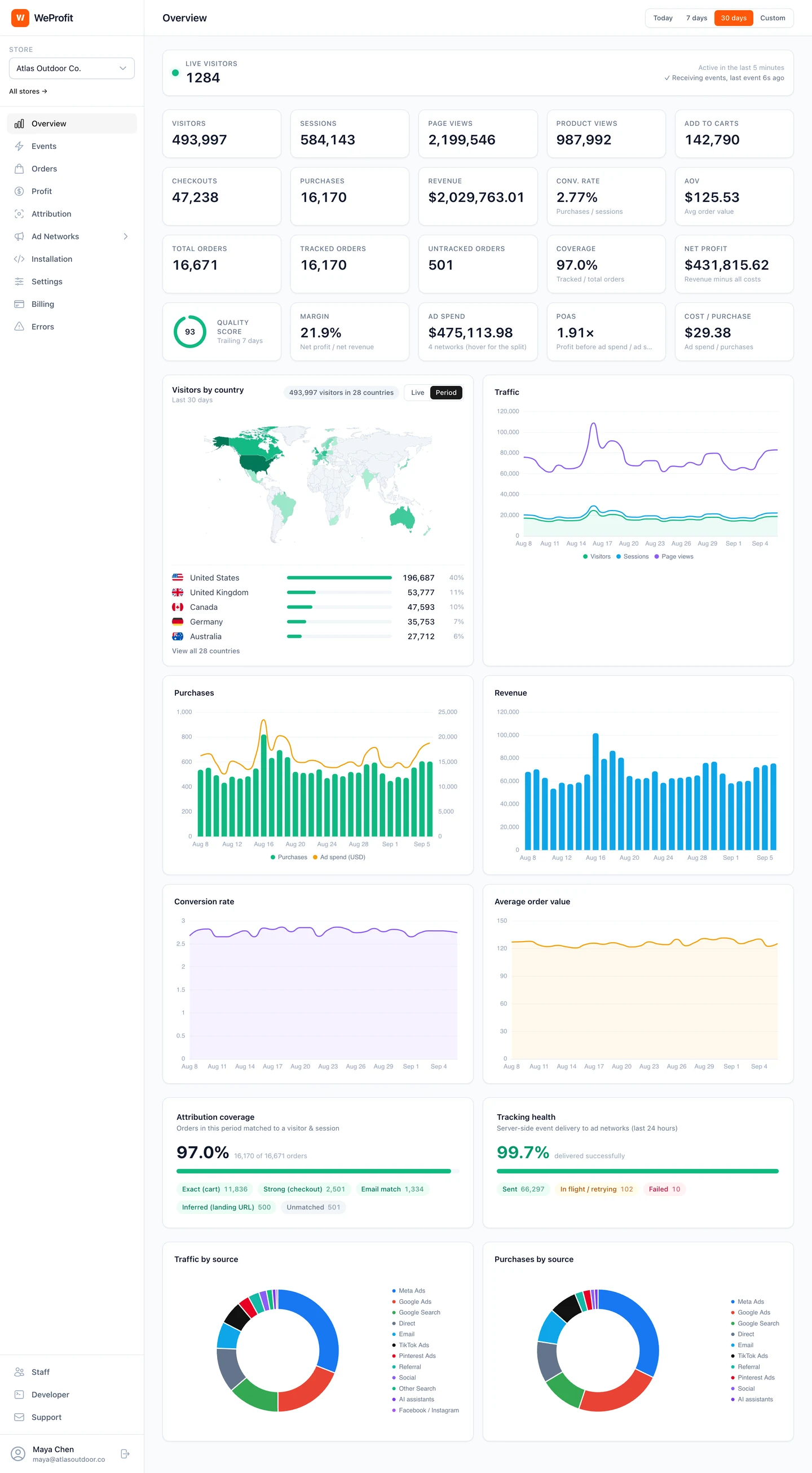
L’activité de la vitrine et les commandes Shopify, reliées
L’intégration Shopify s’appuie sur une extension Web Pixel, la configuration du suivi sur la vitrine et les webhooks de commande. L’activité du navigateur fournit le contexte du parcours ; les informations de commande, de remboursement et d’annulation de Shopify constituent l’enregistrement de la vente.
WeProfit utilise les identifiants disponibles, comme les attributs de panier, les jetons de paiement et les signaux de la page de destination, pour associer une commande à son parcours. Le niveau de confiance de l’attribution indique la solidité de ce lien. Des identifiants manquants ou des restrictions liées au consentement peuvent malgré tout laisser des lacunes.
Configurez votre suivi Shopify étape par étape
Créez votre compte WeProfit et sélectionnez la boutique concernée. L’approbation de l’abonnement Shopify active l’essai de 14 jours. Le propriétaire de la boutique peut configurer l’installation ; les membres de l’équipe ont besoin de l’autorisation Installation. Consultez l’écran d’autorisation Shopify pour voir les autorisations réellement demandées par votre connexion. L’accès aux commandes et aux événements client relie l’enregistrement de la vente à l’activité de navigation ; l’accès aux pixels active le suivi.
- Sur la page Installation de votre boutique, saisissez l’adresse myshopify.com ou le domaine de la boutique, puis sélectionnez « Connecter Shopify ». Vérifiez et approuvez l’écran d’autorisation Shopify.
- Après l’autorisation, WeProfit installe le pixel web et s’abonne aux mises à jour des commandes. Sélectionnez « Ouvrir l’éditeur de thème », activez l’intégration d’application WeProfit et sélectionnez « Enregistrer ». Si besoin, vous la trouverez sous « Intégrations d’application » dans la barre latérale de l’éditeur de thème.
- Ouvrez la vitrine active dans un nouvel onglet. Consultez un produit et ajoutez un article au panier. Revenez sur la page Installation et sélectionnez « Actualiser ». Une fois les événements reçus, vérifiez que s’affichent « Connecté », pixel web « Oui » et intégration d’application « Active ».
- Dans « Vérifier votre installation », saisissez l’URL de la vitrine et sélectionnez « Lancer la vérification ». Examinez les résultats des contrôles du script, de la clé d’écriture de la boutique et des événements récents. Un script Shopify chargé dynamiquement peut ne pas apparaître dans une analyse du HTML ; les événements entrants fournissent une vérification distincte.
- Connectez et activez les destinations de vos réseaux publicitaires. La collecte sur la boutique et l’envoi aux réseaux publicitaires nécessitent chacun leur propre configuration et leur propre vérification.
Vérifiez un achat avant de comparer les totaux
Utilisez un achat de test autorisé ou une vraie commande que vous pouvez identifier. Notez dans Shopify son ID, son statut de paiement, son horodatage, son total et sa devise. Retrouvez la même commande dans WeProfit, examinez son niveau de confiance d’attribution et vérifiez l’envoi vers chaque destination prévue. Les webhooks de commande Shopify fournissent l’enregistrement de la vente ; les événements navigateur du paiement peuvent l’enrichir avec le contexte de la session.
Vérifiez ensemble les identifiants d’achat navigateur et serveur lorsque les deux chemins envoient au même réseau. Conservez les résultats du test avec la date de configuration, pour pouvoir refaire les mêmes vérifications après un changement de thème, de paiement ou de pixel.
| Symptôme | Vérification suivante |
|---|---|
| Les commandes apparaissent, mais pas les événements de la vitrine | Activez et enregistrez l’intégration d’application dans le thème actif, puis visitez la vitrine et actualisez la page Installation. |
| L’analyse du script ne trouve pas WeProfit | Examinez aussi les événements récents. Shopify peut insérer le script après le chargement initial de la page. |
| Aucun événement récent | Générez une nouvelle consultation de produit ou une action sur le panier, puis relancez la vérification ; vérifiez aussi les paramètres de consentement et de collecte. |
| Un membre de l’équipe ne peut pas configurer l’installation | Vérifiez avec le propriétaire de la boutique l’autorisation Installation de ce membre. |
| Les événements de la boutique arrivent, mais rien n’est envoyé au réseau | Vérifiez les identifiants de connexion de cette destination, son activation, ses filtres, les événements pris en charge et son journal d’envoi. |
Recensez les émetteurs d’achats existants avant de changer
Les boutiques Shopify ont souvent déjà des canaux publicitaires, des applications de pixel ou des scripts personnalisés installés. Deux outils peuvent envoyer le même achat à la même destination. Faites l’inventaire de ces émetteurs avant de modifier votre configuration.
WeProfit utilise des identifiants d’événements d’achat et la déduplication dans son propre flux de suivi. Un émetteur indépendant a tout de même besoin d’identifiants et d’une configuration de destination compatibles. Lors de votre test, vérifiez la valeur de l’achat, la devise, l’identifiant de commande et le nombre d’événements.
Évaluez votre boutique, pas une promesse de précision
Pendant l’essai de 14 jours, comparez la même boutique sur la même période dans Shopify, WeProfit et vos réseaux publicitaires. Examinez des exemples individuels lorsque les totaux diffèrent. Les fenêtres de reporting et les règles d’attribution peuvent créer des écarts même lorsque les événements sont bien envoyés.
Pour Shopify, les forfaits commencent à $19 par mois pour 300 commandes maximum par boutique. Les 10 réseaux publicitaires, l’attribution, le suivi de la rentabilité, l’API développeur et l’assistant IA sont inclus dans chaque forfait. La facturation suit le cycle de 30 jours de Shopify.