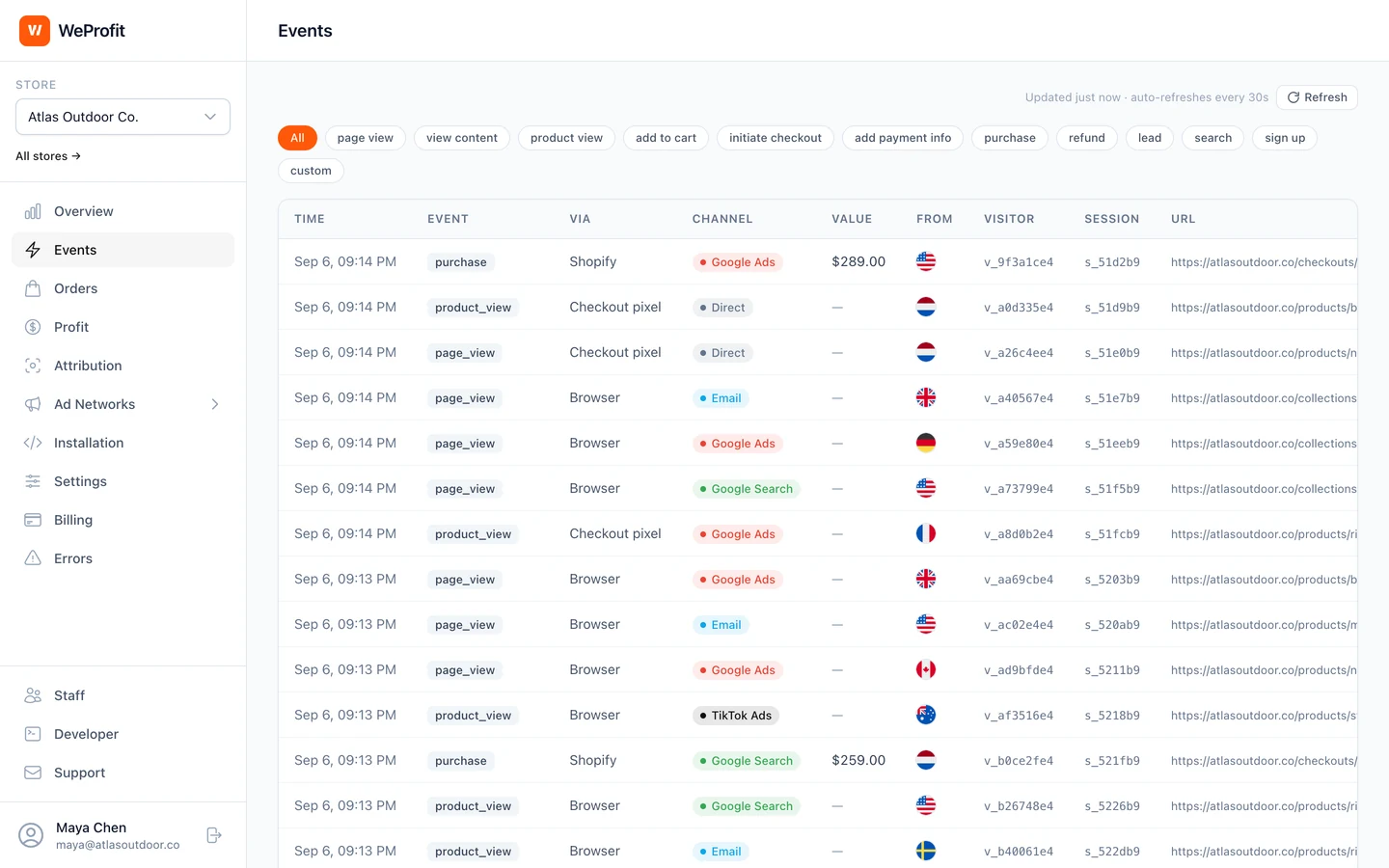
Reliez les événements de votre boutique à votre destination Meta
Connectez d’abord Shopify ou une boutique WooCommerce activée, et terminez ses vérifications d’installation. La collecte et l’envoi vers Meta se configurent pour la boutique et le pixel concernés.
- Dans WeProfit, ouvrez Réseaux publicitaires > Meta et sélectionnez « Ajouter un pixel ». Saisissez l’ID du pixel Meta et son jeton d’accès CAPI. Ajoutez un libellé facultatif pour distinguer vos pixels.
- Vérifiez les conditions du pixel. Sans condition, tous les événements éligibles sont envoyés ; les conditions permettent de limiter les événements qu’il reçoit. Enregistrez et activez le pixel.
- Pour un test, saisissez le code de test affiché dans l’outil de test des événements de Meta et sélectionnez « Envoyer un test ». WeProfit envoie un PageView et affiche le résultat d’acceptation, l’erreur ou l’ID de trace lorsqu’ils sont renvoyés.
- Supprimez le code d’événement de test après le test, pour que les envois suivants soient traités normalement. Vérifiez ensuite une visite ou un achat ordinaire.
Validez un achat, de la collecte à la destination
Ouvrez le journal d’envoi CAPI après avoir généré un événement. Filtrez par pixel, type d’événement ou statut. Examinez son ID d’événement, le nombre de tentatives, l’ID de trace et les éventuelles erreurs. Un envoi échoué ou en attente doit être analysé avant toute comparaison d’attribution.
Pour un achat, confirmez la valeur, la devise et le pixel prévu. Consultez aussi l’outil de test des événements et les diagnostics de Meta. L’acceptation par l’API, la déduplication et l’attribution publicitaire sont des vérifications distinctes.
- Confirmez que vous avez connecté le bon pixel et la bonne boutique.
- Vérifiez le nom de l’événement, la valeur de l’achat, la devise et les identifiants de transaction.
- Examinez les erreurs ou les envois en attente avant d’analyser l’attribution.
- Consultez les diagnostics d’événements de Meta pour un retour supplémentaire côté destination.
Coordonnez les pixels navigateur et les événements serveur
WeProfit applique la même transformation à l’eventID du navigateur et à l’event_id du serveur d’un événement Meta apparié. Les identifiants d’achat sont dérivés de l’ID de commande de la boutique et incluent un identifiant propre à la boutique pour l’envoi. Les nouvelles tentatives réutilisent cet identifiant d’événement.
Cet appariement couvre les signaux propres à WeProfit. Un canal natif, un plugin ou un pixel installé manuellement peut produire un identifiant différent. Listez chaque émetteur d’achats, comparez son nom d’événement et son identifiant, et vérifiez le comportement de déduplication de la destination avant de considérer le total obtenu comme une seule commande.
| Enregistrement | Exemple |
|---|---|
| Événement d’achat interne de la commande | pur_1001 |
| Nom de l’événement navigateur | Purchase |
| eventID navigateur | pur_a1b2c3d4-1001 |
| Nom de l’événement serveur | Purchase |
| event_id serveur | pur_a1b2c3d4-1001 |
L’envoi et l’attribution sont deux résultats différents
Un événement envoyé, ce sont des données transmises à une destination. Que Meta attribue ou non cet achat à une publicité dépend de sa configuration de reporting et des signaux de correspondance disponibles. Une commande en boutique, un achat envoyé et une conversion attribuée peuvent donc avoir des totaux différents.
La connexion Meta de WeProfit est incluse dans chaque forfait. Profitez de l’essai pour vérifier le flux d’événements de votre boutique, puis utilisez l’attribution et les rapports de rentabilité pour comprendre ce qui se passe après le clic.
Quels événements de la boutique peuvent atteindre Meta ?
La collecte dépend de la plateforme de votre boutique et de son implémentation. Les remboursements mettent à jour les informations de commande dans WeProfit ; ils ne sont pas transmis comme un événement de remboursement Meta standard. Les correspondances supplémentaires de recherche, de lead et d’inscription dépendent des événements source éligibles.
| Événement de la boutique | Événement Meta |
|---|---|
| Page view | PageView |
| Product or content view | ViewContent |
| Add to cart | AddToCart |
| Checkout started | InitiateCheckout |
| Payment information added | AddPaymentInfo |
| Purchase | Purchase |