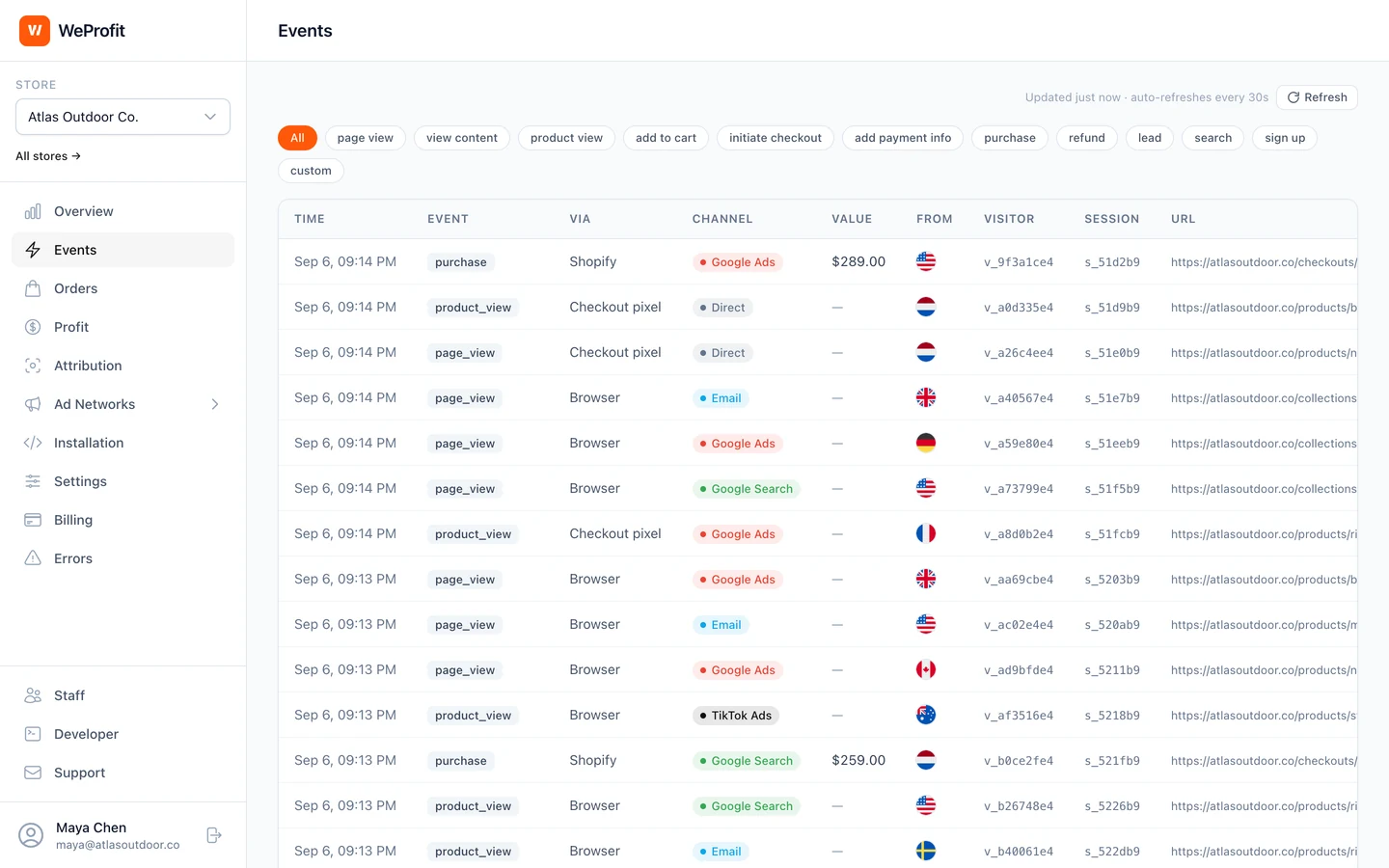
Conecta los eventos de tu tienda con tu destino de Meta
Primero conecta Shopify o una tienda de WooCommerce habilitada y completa sus comprobaciones de instalación. La recopilación y el envío a Meta se configuran para la tienda y el píxel correspondientes.
- En WeProfit, abre Redes publicitarias > Meta y selecciona Agregar píxel. Escribe el ID del píxel de Meta y su token de acceso de CAPI. Usa una etiqueta opcional para distinguir los píxeles.
- Revisa las condiciones del píxel. Sin condiciones, se envían todos los eventos elegibles; las condiciones pueden limitar qué eventos recibe. Guarda y activa el píxel.
- Para hacer una prueba, escribe el código de Probar eventos de Meta y selecciona Enviar prueba. WeProfit envía un PageView y muestra el resultado de aceptación, el error o el ID de rastreo cuando Meta los devuelve.
- Quita el código de evento de prueba al terminar para que los envíos siguientes se procesen con normalidad. Después, comprueba una visita o una compra normal.
Valida una compra desde la recopilación hasta el destino
Abre el registro de envíos de CAPI después de generar un evento. Filtra por píxel, tipo de evento o estado. Revisa su ID de evento, el número de intentos, el ID de rastreo y cualquier error. Un envío fallido o pendiente requiere investigar el envío antes de comparar la atribución.
Si se trata de una compra, confirma el valor, la moneda y el píxel previsto. Revisa también las herramientas Probar eventos y Diagnóstico de Meta. La aceptación de la API, la deduplicación y la atribución de anuncios son comprobaciones distintas.
- Confirma que conectaste el píxel y la tienda correctos.
- Revisa el nombre del evento, el valor de la compra, la moneda y los identificadores de la transacción.
- Revisa los errores o los envíos pendientes antes de investigar la atribución.
- Consulta el diagnóstico de eventos de Meta para obtener más información desde el destino.
Coordina los píxeles del navegador y los eventos del servidor
WeProfit aplica la misma transformación al eventID del navegador y al event_id del servidor de un evento de Meta emparejado. Los identificadores de compra se derivan del ID del pedido de la tienda e incluyen un identificador específico de la tienda para el envío. Los reintentos reutilizan ese identificador de evento.
Este emparejamiento cubre las señales propias de WeProfit. Un canal nativo, un plugin o un píxel instalado manualmente pueden generar un identificador distinto. Haz una lista de todos los emisores de compras, compara su nombre de evento y su identificador, y verifica cómo deduplica el destino antes de dar por hecho que el conteo resultante corresponde a un solo pedido.
| Registro | Ejemplo |
|---|---|
| Evento de compra interno del pedido | pur_1001 |
| Nombre del evento en el navegador | Purchase |
| eventID del navegador | pur_a1b2c3d4-1001 |
| Nombre del evento en el servidor | Purchase |
| event_id del servidor | pur_a1b2c3d4-1001 |
El envío y la atribución son resultados distintos
Un evento enviado es información transmitida a un destino. Que Meta atribuya esa compra a un anuncio depende de su configuración de informes y de las señales de coincidencia disponibles. Por eso, un pedido de la tienda, una compra enviada y una conversión atribuida pueden tener totales distintos.
La conexión de WeProfit con Meta está incluida en todos los planes. Usa la prueba para comprobar el flujo de eventos de tu tienda y luego usa los informes de atribución y de ganancias para entender qué pasa después del clic.
¿Qué eventos de la tienda pueden llegar a Meta?
La recopilación depende de la plataforma de tu tienda y de la implementación. Los reembolsos actualizan la información del pedido en WeProfit; no se reenvían como un evento de reembolso estándar de Meta. Las correspondencias adicionales de búsqueda, lead y registro dependen de que haya eventos de origen elegibles.
| Evento de la tienda | Evento de Meta |
|---|---|
| Page view | PageView |
| Product or content view | ViewContent |
| Add to cart | AddToCart |
| Checkout started | InitiateCheckout |
| Payment information added | AddPaymentInfo |
| Purchase | Purchase |