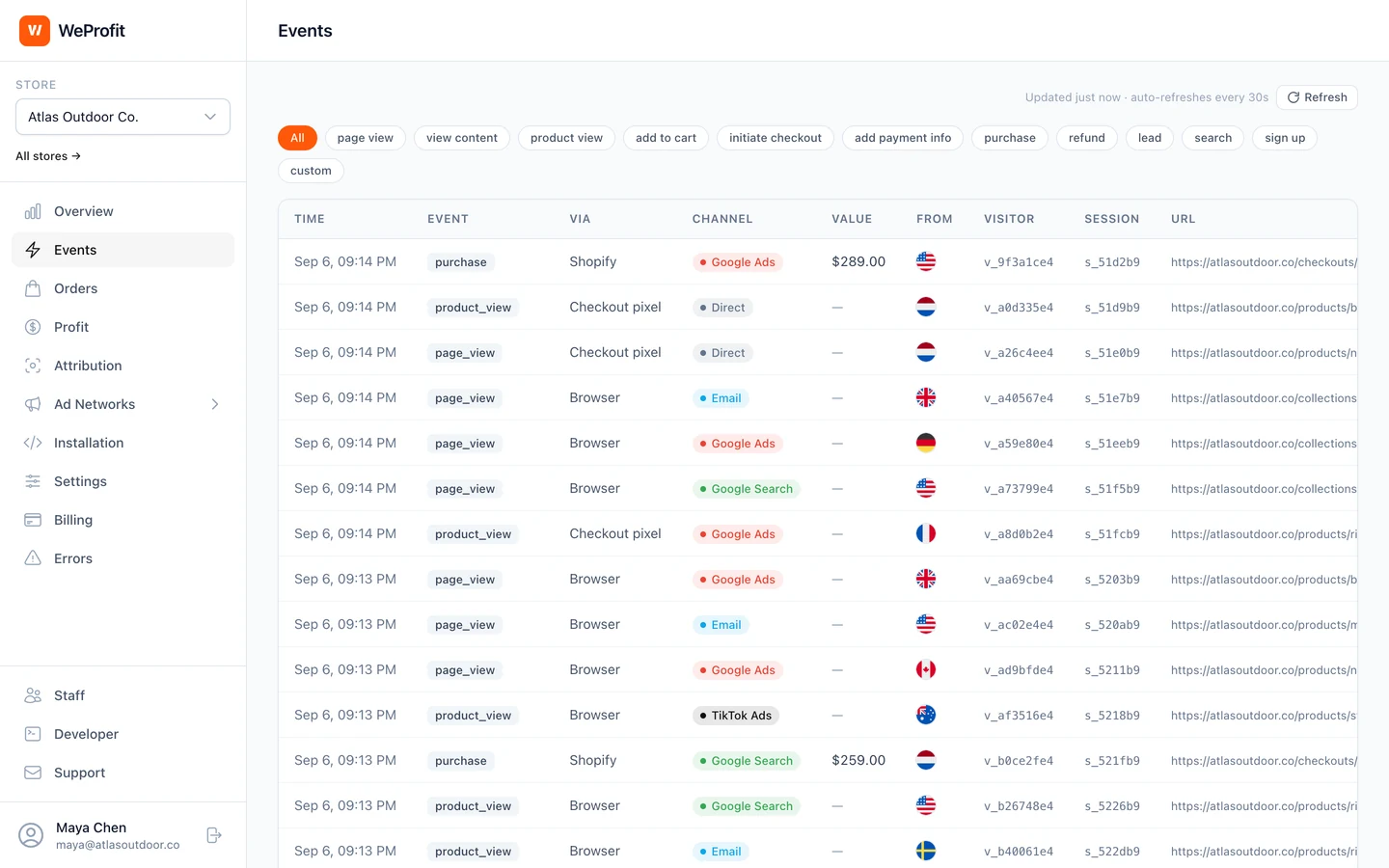
Verbinde Shop-Events mit Meta als Zielplattform
Verbinde zuerst Shopify oder einen freigeschalteten WooCommerce-Shop und schließe dessen Installationsprüfungen ab. Erfassung und Übermittlung für Meta werden für den vorgesehenen Shop und das vorgesehene Pixel eingerichtet.
- Öffne in WeProfit „Werbenetzwerke > Meta“ und klicke auf „Pixel hinzufügen“. Gib die ID deines Meta-Pixels und das zugehörige CAPI-Zugriffstoken ein. Mit einer optionalen Bezeichnung kannst du Pixel unterscheiden.
- Prüfe die Bedingungen des Pixels. Ohne Bedingungen werden alle infrage kommenden Events gesendet; mit Bedingungen schränkst du ein, welche Events es erhält. Speichere und aktiviere das Pixel.
- Gib für einen Test den Code aus „Events testen“ von Meta ein und klicke auf „Test senden“. WeProfit sendet einen PageView und zeigt das Ergebnis der Annahme, einen Fehler oder die Trace-ID an, sofern sie zurückgegeben werden.
- Entferne den Test-Event-Code nach dem Test, damit spätere Übermittlungen normal verarbeitet werden. Prüfe danach einen normalen Besuch oder Kauf.
Prüfe einen Kauf von der Erfassung bis zur Zielplattform
Öffne das CAPI-Übermittlungsprotokoll, nachdem du ein Event ausgelöst hast. Filtere nach Pixel, Event-Typ oder Status. Prüfe die Event-ID, die Anzahl der Versuche, die Trace-ID und eventuelle Fehler. Ein fehlgeschlagener oder ausstehender Versand muss erst als Übermittlungsproblem untersucht werden, bevor du Attributionen vergleichst.
Prüfe bei einem Kauf Wert, Währung und das vorgesehene Pixel. Sieh dir auch „Events testen“ und die Diagnose direkt bei Meta an. Annahme durch die API, Deduplizierung und Attribution zu einer Anzeige sind getrennte Prüfungen.
- Stell sicher, dass du das vorgesehene Pixel und den vorgesehenen Shop verbunden hast.
- Prüfe Event-Namen, Kaufwert, Währung und Transaktions-IDs.
- Untersuche Fehler oder ausstehende Übermittlungen, bevor du die Attribution analysierst.
- Sieh dir die Event-Diagnose von Meta an, um zusätzliche Rückmeldungen der Zielplattform zu erhalten.
Browser-Pixel und Server-Events aufeinander abstimmen
WeProfit nutzt für die eventID im Browser und die event_id auf dem Server eines zusammengehörigen Meta-Events dieselbe Umwandlung. Kauf-IDs werden aus der Bestell-ID des Shops abgeleitet und enthalten für die Übermittlung eine shopspezifische Kennung. Wiederholungsversuche verwenden dieselbe Event-ID.
Diese Zuordnung gilt für die eigenen Signale von WeProfit. Ein nativer Kanal, ein Plugin oder ein manuell installiertes Pixel kann eine andere Kennung erzeugen. Liste jeden Sender für Käufe auf, vergleiche Event-Namen und Kennung und prüfe das Deduplizierungsverhalten der Zielplattform, bevor du die resultierende Zahl als eine einzige Bestellung wertest.
| Eintrag | Beispiel |
|---|---|
| Internes Kauf-Event der Bestellung | pur_1001 |
| Event-Name im Browser | Purchase |
| eventID im Browser | pur_a1b2c3d4-1001 |
| Event-Name auf dem Server | Purchase |
| event_id auf dem Server | pur_a1b2c3d4-1001 |
Übermittlung und Attribution sind verschiedene Ergebnisse
Ein übermitteltes Event ist ein Datensatz, der an eine Zielplattform gesendet wurde. Ob Meta diesen Kauf einer Anzeige zuschreibt, hängt von der Berichtskonfiguration und den verfügbaren Abgleichssignalen ab. Shop-Bestellungen, übermittelte Käufe und attribuierte Conversions können deshalb unterschiedliche Summen ergeben.
Die Meta-Verbindung von WeProfit ist in jedem Tarif enthalten. Prüfe im Testzeitraum den Event-Fluss deines Shops und verstehe dann mit Attribution und Gewinn-Reporting, was nach dem Klick passiert.
Welche Shop-Events können Meta erreichen?
Die Erfassung hängt von deiner Shop-Plattform und der Implementierung ab. Rückerstattungen aktualisieren die Bestellinformationen in WeProfit; sie werden nicht als Standard-Event für Rückerstattungen an Meta weitergeleitet. Zusätzliche Zuordnungen für Suche, Leads und Registrierungen hängen von infrage kommenden Quell-Events ab.
| Shop-Event | Meta-Event |
|---|---|
| Page view | PageView |
| Product or content view | ViewContent |
| Add to cart | AddToCart |
| Checkout started | InitiateCheckout |
| Payment information added | AddPaymentInfo |
| Purchase | Purchase |