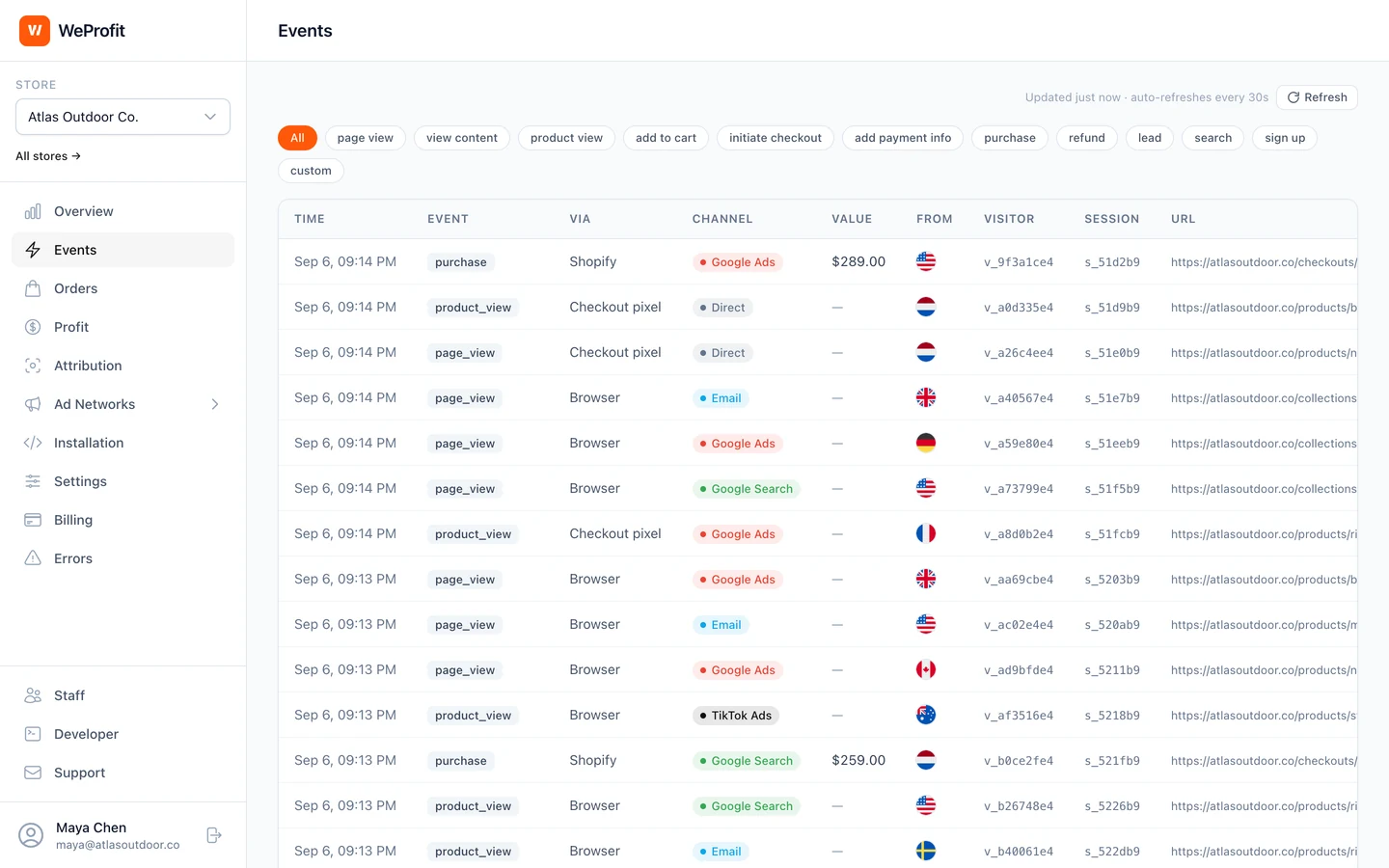
Koppel events uit je webshop aan je Meta-bestemming
Koppel eerst Shopify of een geactiveerde WooCommerce-webshop en voer de installatiecontroles uit. Dataverzameling en verzending voor Meta stel je in voor de juiste webshop en pixel.
- Open in WeProfit ‘Advertentienetwerken > Meta’ en kies ‘Pixel toevoegen’. Vul de ID van je Meta-pixel en het bijbehorende CAPI-toegangstoken in. Gebruik eventueel een label om pixels uit elkaar te houden.
- Bekijk de voorwaarden van de pixel. Zonder voorwaarden worden alle in aanmerking komende events verzonden; met voorwaarden beperk je welke events de pixel ontvangt. Sla de pixel op en schakel hem in.
- Vul voor een test de code uit Meta Test Events in en kies ‘Test verzenden’. WeProfit verstuurt een PageView en toont het acceptatieresultaat, de fout of de trace-ID als die wordt teruggegeven.
- Verwijder de testeventcode na het testen, zodat volgende verzendingen normaal worden verwerkt. Controleer daarna een gewoon bezoek of een gewone aankoop.
Valideer een aankoop van dataverzameling tot bestemming
Open het CAPI-verzendlog nadat je een event hebt gegenereerd. Filter op pixel, eventtype of status. Bekijk de event-ID, het aantal pogingen, de trace-ID en eventuele fouten. Bij een mislukte of openstaande verzending onderzoek je eerst de verzending, voordat je attributie vergelijkt.
Controleer bij een aankoop de waarde, de valuta en de beoogde pixel. Bekijk ook de Test Events en de diagnostiek van Meta zelf. Acceptatie door de API, deduplicatie en attributie aan advertenties zijn aparte controles.
- Controleer of je de juiste pixel en webshop hebt gekoppeld.
- Controleer de eventnaam, de aankoopwaarde, de valuta en de transactie-ID’s.
- Bekijk fouten of openstaande verzendingen voordat je de attributie onderzoekt.
- Bekijk de eventdiagnostiek van Meta voor extra feedback van de bestemming.
Stem browserpixels en server-events op elkaar af
WeProfit gebruikt dezelfde omzetting voor de eventID in de browser en de event_id op de server van een gekoppeld Meta-event. Aankoop-ID’s zijn afgeleid van de bestel-ID in de webshop en bevatten een webshopspecifieke ID voor de verzending. Nieuwe pogingen gebruiken dezelfde event-ID opnieuw.
Deze koppeling geldt voor de eigen signalen van WeProfit. Een native kanaal, een plugin of een handmatig geïnstalleerde pixel kan een andere ID gebruiken. Zet elke verzender van aankopen op een rij, vergelijk de eventnaam en de ID, en controleer hoe de bestemming dedupliceert voordat je het resultaat als één bestelling telt.
| Gegeven | Voorbeeld |
|---|---|
| Intern aankoopevent van de bestelling | pur_1001 |
| Eventnaam in de browser | Purchase |
| eventID in de browser | pur_a1b2c3d4-1001 |
| Eventnaam op de server | Purchase |
| event_id op de server | pur_a1b2c3d4-1001 |
Verzending en attributie zijn verschillende uitkomsten
Een afgeleverd event is data die naar een bestemming is verzonden. Of Meta die aankoop aan een advertentie toeschrijft, hangt af van de rapportage-instellingen en de beschikbare signalen voor matching. Een bestelling in je webshop, een afgeleverde aankoop en een toegeschreven conversie kunnen daardoor verschillende totalen hebben.
De Meta-koppeling van WeProfit zit in elk abonnement. Gebruik de proefperiode om de eventstroom van je webshop te controleren en gebruik daarna attributie- en winstrapportages om te begrijpen wat er na de klik gebeurt.
Welke events uit je webshop kunnen Meta bereiken?
Wat er wordt verzameld, hangt af van je webshopplatform en de implementatie. Terugbetalingen werken de bestelgegevens in WeProfit bij; ze worden niet als standaardevent voor terugbetalingen naar Meta doorgestuurd. Extra mappings voor zoekopdrachten, leads en registraties hangen af van in aanmerking komende bronevents.
| Event in de webshop | Event bij Meta |
|---|---|
| Page view | PageView |
| Product or content view | ViewContent |
| Add to cart | AddToCart |
| Checkout started | InitiateCheckout |
| Payment information added | AddPaymentInfo |
| Purchase | Purchase |