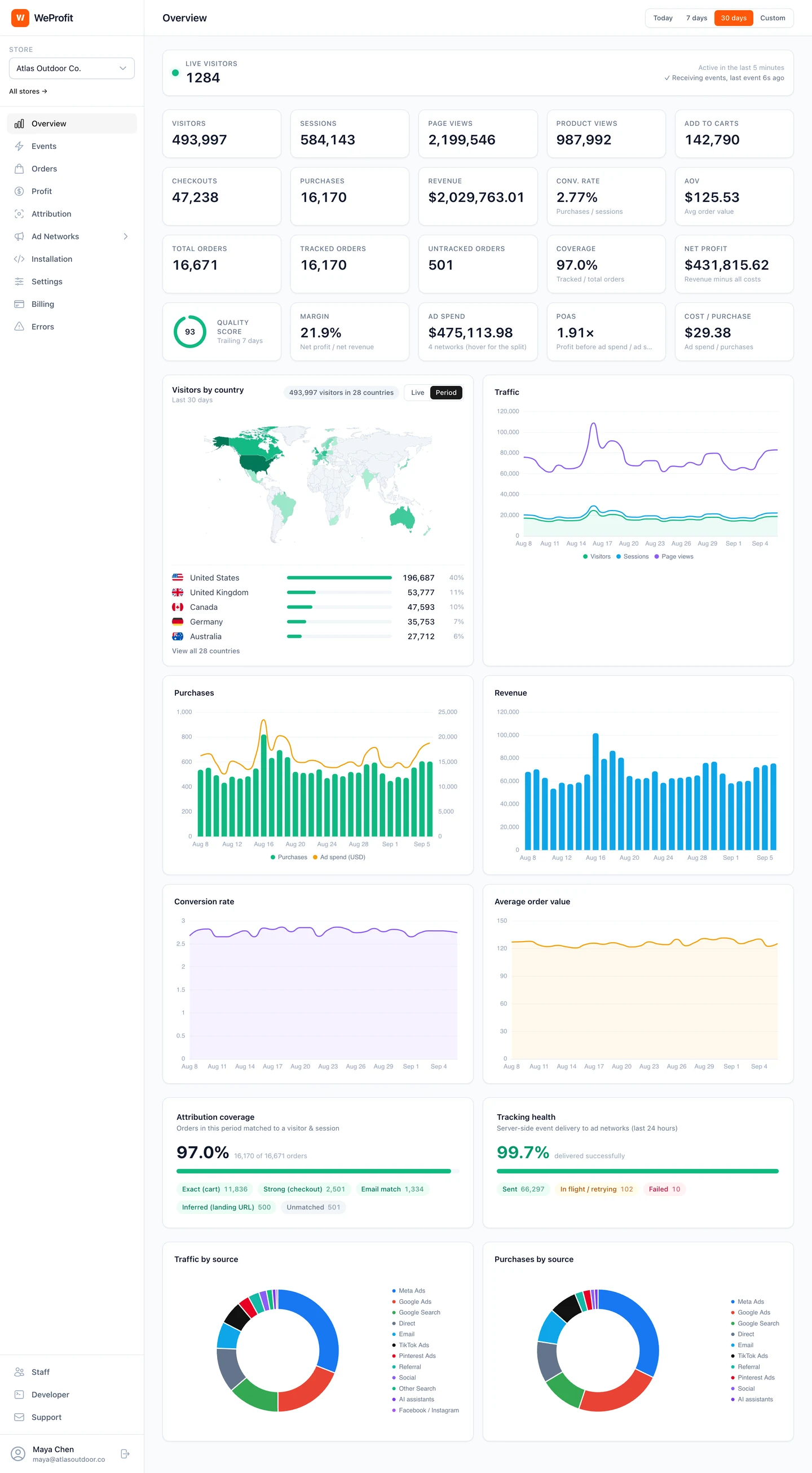
Activiteit in je webshop en Shopify-bestellingen, gekoppeld
De Shopify-integratie gebruikt een Web Pixel-extensie, de trackingopzet in je webshop en webhooks voor bestellingen. Browseractiviteit geeft context over de klantreis; gegevens uit Shopify over bestellingen, terugbetalingen en annuleringen leggen de verkoop zelf vast.
WeProfit gebruikt beschikbare ID’s, zoals winkelwagenattributen, checkout-tokens en signalen van de landingspagina, om een bestelling aan de bijbehorende klantreis te koppelen. De betrouwbaarheid van de attributie geeft aan hoe sterk die koppeling is. Ontbrekende ID’s of beperkingen door toestemming kunnen nog steeds hiaten veroorzaken.
Stel je Shopify-tracking stap voor stap in
Maak je WeProfit-account aan en kies de juiste webshop. Als je het Shopify-abonnement goedkeurt, start de proefperiode van 14 dagen. De eigenaar van de webshop kan de installatie instellen; medewerkers hebben daarvoor installatierechten nodig. Bekijk op het echte autorisatiescherm van Shopify welke rechten je koppeling vraagt. Toegang tot bestellingen en klantgebeurtenissen koppelt de vastgelegde verkoop aan de browseractiviteit; toegang tot pixels maakt tracking mogelijk.
- Vul op de pagina ‘Installatie’ van je webshop het myshopify.com-adres of het domein van je webshop in en kies ‘Shopify koppelen’. Controleer het autorisatiescherm van Shopify en keur het goed.
- Na de autorisatie installeert WeProfit de webpixel en abonneert het zich op updates van bestellingen. Kies ‘Thema-editor openen’, schakel de app-embed van WeProfit in en kies ‘Opslaan’. Zie je de app-embed niet, kijk dan onder ‘App-embeds’ in de zijbalk van de thema-editor.
- Open je live webshop in een nieuw tabblad. Bekijk een product en leg een artikel in de winkelwagen. Ga terug naar ‘Installatie’ en kies ‘Vernieuwen’. Controleer zodra er events binnenkomen of je ‘Gekoppeld’, webpixel ‘Ja’ en app-embed ‘Actief’ ziet.
- Vul onder ‘Je installatie controleren’ de URL van je webshop in en kies ‘Controle uitvoeren’. Bekijk de controles voor het script, de write key van je webshop en recente events. Een dynamisch geladen Shopify-script is niet altijd zichtbaar in een HTML-scan; binnenkomende events vormen een aparte controle.
- Koppel je advertentienetwerken als bestemming en schakel ze in. Dataverzameling in je webshop en verzending naar advertentienetwerken moet je apart instellen en controleren.
Controleer één aankoop voordat je totalen vergelijkt
Gebruik een toegestane testaankoop of een echte bestelling die je kunt herkennen. Noteer in Shopify de ID, de betaalstatus, het tijdstip, het totaalbedrag en de valuta. Zoek dezelfde bestelling op in WeProfit, bekijk de betrouwbaarheid van de attributie en controleer de verzending naar elke beoogde bestemming. De bestelwebhooks van Shopify leveren de vastgelegde verkoop; browser-events uit de checkout kunnen die aanvullen met sessiecontext.
Vergelijk de aankoop-ID’s van browser en server met elkaar als beide routes naar hetzelfde netwerk sturen. Bewaar de testresultaten met de installatiedatum, zodat je dezelfde controles kunt herhalen na wijzigingen in je thema, je checkout of je pixels.
| Symptoom | Volgende controle |
|---|---|
| Bestellingen verschijnen, maar events uit de webshop niet | Schakel de app-embed in het actieve thema in en sla op, bezoek daarna je webshop en vernieuw ‘Installatie’. |
| De scriptscan vindt WeProfit niet | Bekijk ook de recente events. Shopify kan het script pas toevoegen nadat de pagina voor het eerst is geladen. |
| Geen recente events | Zorg voor een nieuwe productweergave of winkelwagenactie en voer de controle opnieuw uit; controleer ook de instellingen voor toestemming en dataverzameling. |
| Een medewerker kan de installatie niet instellen | Bekijk samen met de eigenaar van de webshop de installatierechten van die medewerker. |
| Events uit de webshop komen binnen, maar er gaat niets naar het netwerk | Controleer bij die bestemming de toegangsgegevens, of ze is ingeschakeld, de filters, de ondersteunde events en het verzendlog. |
Controleer bestaande verzenders van aankopen voordat je overstapt
Shopify-webshops hebben vaak al advertentiekanalen, pixel-apps of eigen scripts geïnstalleerd. Twee tools kunnen dezelfde aankoop naar dezelfde bestemming sturen. Breng die verzenders in kaart voordat je de opzet wijzigt.
WeProfit gebruikt ID’s voor aankoopevents en deduplicatie binnen zijn eigen trackingflow. Een onafhankelijke verzender heeft nog steeds compatibele ID’s en een passende configuratie van de bestemming nodig. Controleer in je test de aankoopwaarde, de valuta, de bestel-ID en het aantal events.
Beoordeel je eigen webshop, geen mooie belofte over nauwkeurigheid
Vergelijk tijdens de proefperiode van 14 dagen dezelfde webshop en periode in Shopify, WeProfit en je advertentienetwerken. Bekijk losse voorbeelden als de totalen verschillen. Rapportagevensters en attributieregels kunnen verschillen veroorzaken, ook als events wel zijn afgeleverd.
Abonnementen voor Shopify beginnen bij $19 per maand voor maximaal 300 bestellingen per webshop. Alle 10 advertentienetwerken, attributie, winstanalyse, de developer-API en de AI-assistent zitten in elk abonnement. De facturering volgt de cyclus van 30 dagen van Shopify.