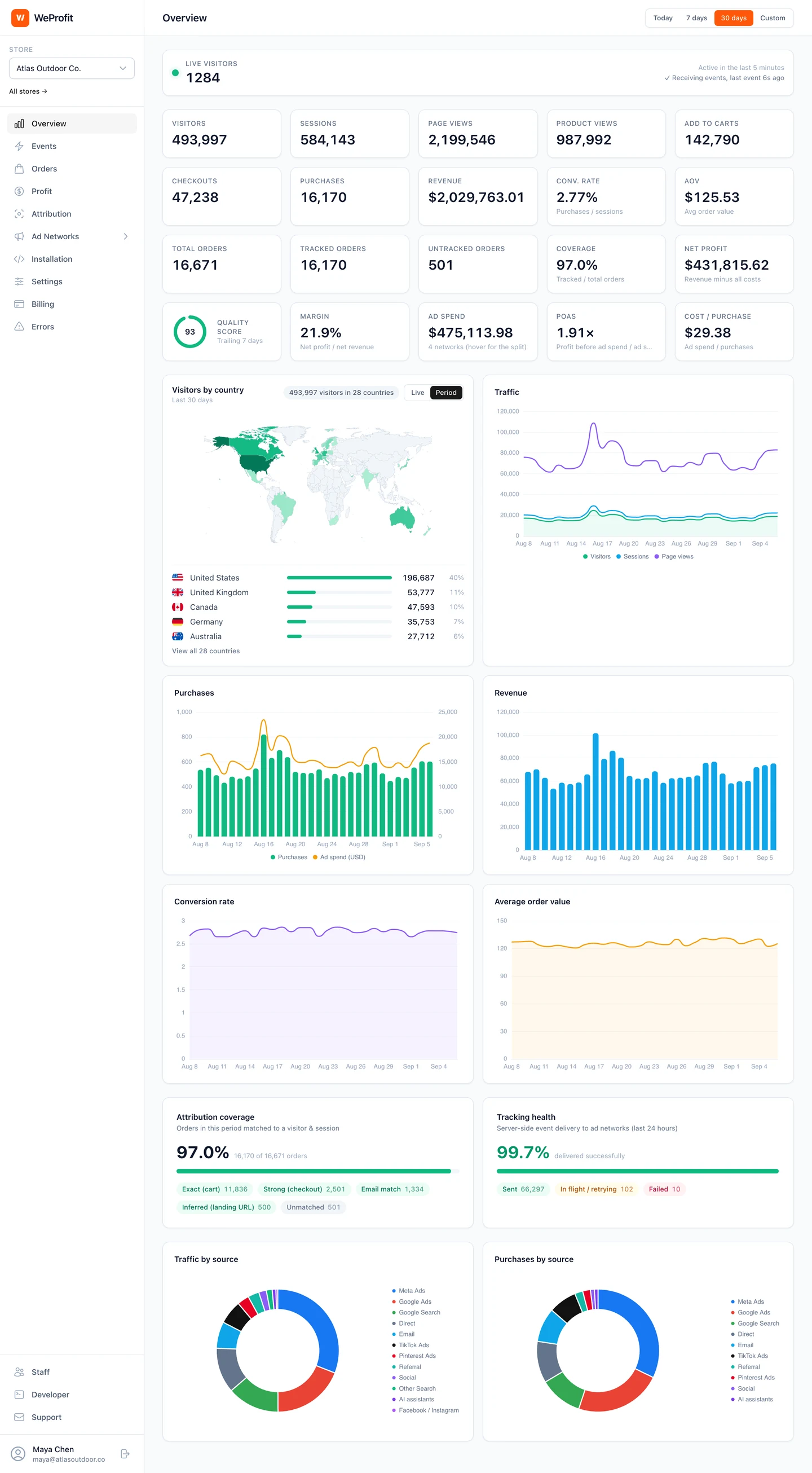
Atividade na vitrine e pedidos da Shopify, conectados
A integração com a Shopify usa uma extensão Web Pixel, a configuração de rastreamento da vitrine e webhooks de pedidos. A atividade no navegador fornece o contexto da jornada; as informações de pedidos, reembolsos e cancelamentos da Shopify fornecem o registro comercial.
O WeProfit usa os identificadores disponíveis, como atributos do carrinho, tokens de checkout e sinais da página de destino, para associar um pedido à sua jornada. A confiança da atribuição indica a força dessa ligação. Identificadores ausentes ou restrições de consentimento ainda podem deixar lacunas.
Pixels da Shopify explicados: pixel da web, pixel personalizado e incorporação de app
A Shopify usa nomes diferentes para o código de rastreamento, dependendo de quem o adiciona e de onde ele roda. Um pixel da web é adicionado por um app e aparece em Configurações > Eventos de clientes como pixel de app. Um pixel personalizado é um código que o lojista cola manualmente em Eventos de clientes. Uma incorporação de app é o código de um app para a vitrine, que você ativa no editor de temas, em Incorporações de app.
A conexão do WeProfit com a Shopify usa uma extensão Web Pixel e a incorporação de app do WeProfit, além dos webhooks de pedidos para o registro comercial. As etapas de configuração não pedem que você cole um pixel personalizado.
| Parte | Como é adicionada | Função |
|---|---|---|
| Extensão Web Pixel | O WeProfit a instala depois que você aprova a tela de autorização da Shopify. | A atividade no navegador, que dá ao pedido o contexto da jornada. |
| Incorporação de app | Você ativa a incorporação de app do WeProfit no editor de temas e seleciona Salvar. | A configuração de rastreamento da vitrine. Sem ela, os pedidos podem chegar enquanto os eventos da vitrine não chegam. |
| Webhooks de pedidos | O WeProfit passa a receber as atualizações de pedidos depois da autorização. | O registro comercial: pedidos, reembolsos e cancelamentos. |
| Pixel personalizado | O lojista cola o código em Configurações > Eventos de clientes. | Não faz parte das etapas de configuração do WeProfit. |
Server-side tracking na Shopify: o que os webhooks de pedidos acrescentam
Um evento de compra no navegador depende da visita e pode ficar incompleto. Os webhooks de pedidos vêm da própria Shopify: eles enviam ao WeProfit as atualizações de pedidos, reembolsos e cancelamentos da loja. É assim que o rastreamento server-side pode confirmar que um pedido foi registrado mesmo quando o evento de compra no navegador está incompleto.
Os webhooks fornecem o registro comercial e o navegador fornece a jornada, e o WeProfit liga os dois quando os identificadores disponíveis permitem. O envio server-side não garante rastreamento completo, relatórios idênticos nem atribuição pelas plataformas de anúncios para todos os pedidos.
Configure o rastreamento na Shopify em uma sequência clara
Crie sua conta no WeProfit e selecione a loja desejada. A aprovação da assinatura na Shopify ativa o teste de 14 dias. O proprietário da loja pode configurar a instalação; os membros da equipe precisam da permissão de instalação. Confira na tela de autorização da Shopify as permissões que a sua conexão solicita. O acesso a pedidos e a eventos de clientes liga o registro comercial à navegação; o acesso a pixels ativa o rastreamento.
- Na página Instalação da sua loja, digite o endereço myshopify.com ou o domínio da loja e selecione Conectar Shopify. Revise e aprove a tela de autorização da Shopify.
- Depois da autorização, o WeProfit instala o pixel da web e passa a receber as atualizações de pedidos. Selecione Abrir editor de temas, ative a incorporação de app do WeProfit e selecione Salvar. Se precisar, procure em Incorporações de app, na barra lateral do editor de temas.
- Abra a loja publicada em uma nova aba. Visite um produto e adicione um item ao carrinho. Volte para Instalação e selecione Atualizar. Confira se aparecem Conectado, Pixel da web instalado: Sim e Incorporação de app: Ativa e depois confirme a sua visita em Status da instalação: a incorporação de app pode aparecer como Ativa assim que você salva o tema, antes de qualquer evento chegar.
- Em Verifique sua instalação, digite a URL da loja e selecione Executar verificação. Revise as verificações do script, da chave de escrita da loja e dos eventos recentes. Um script carregado dinamicamente pela Shopify pode não aparecer em uma varredura do HTML; os eventos recebidos servem como uma verificação à parte.
- Conecte e ative os destinos das suas redes de anúncios. A coleta na loja e o envio para as redes de anúncios precisam de configuração e verificação separadas.
Verifique uma compra antes de comparar totais
Use uma compra de teste permitida ou um pedido real que você consiga identificar. Anote na Shopify o ID, o status de pagamento, o horário, o total e a moeda. Encontre o mesmo pedido no WeProfit, inspecione a confiança da atribuição e verifique o envio para cada destino pretendido. Os webhooks de pedidos da Shopify fornecem o registro comercial; os eventos de checkout no navegador podem enriquecê-lo com o contexto da sessão.
O WeProfit envia a compra de cada pedido só pelo servidor. Se outra ferramenta também enviar compras para a mesma rede, compare os identificadores de compra dela com os do WeProfit. Guarde os resultados do teste com a data da configuração para repetir as mesmas verificações depois de mudanças no tema, no checkout ou no pixel.
| Sintoma | Próxima verificação |
|---|---|
| Os pedidos aparecem, mas os eventos da vitrine não | Ative e salve a incorporação de app no tema publicado, visite a loja e atualize a página Instalação. |
| A varredura de scripts não encontra o WeProfit | Inspecione também os eventos recentes. A Shopify pode inserir o script depois do carregamento inicial da página. |
| Nenhum evento recente | Gere uma nova visualização de produto ou ação no carrinho e execute a verificação de novo; confira também as configurações de consentimento e de coleta. |
| Um membro da equipe não consegue configurar a instalação | Revise com o proprietário da loja a permissão de instalação desse membro. |
| Os eventos da loja chegam, mas não há envio para as redes | Verifique as credenciais, a ativação, os filtros, os eventos compatíveis e o log de envios desse destino. |
- Configuração da Meta e verificações de envio
- Verificações da configuração do Google Ads
- Verificações da configuração do Google Analytics 4
- Pixel do Facebook não rastreia as compras na Shopify: o checklist
- Conversões do Google Ads não rastreadas na Shopify: o checklist
- Checklist de testes de consentimento
Revise as ferramentas que já enviam compras antes de migrar
Lojas Shopify costumam já ter canais de anúncios, apps de pixel ou scripts personalizados instalados. Duas ferramentas podem enviar a mesma compra para o mesmo destino. Faça um inventário dessas ferramentas antes de mudar a configuração.
O WeProfit usa identificadores de eventos de compra e desduplicação no próprio fluxo de rastreamento. Uma ferramenta de envio independente ainda precisa de identificadores compatíveis e da configuração do destino. No seu teste, confira o valor da compra, a moeda, o identificador do pedido e a contagem de eventos.
Envie também as compras da Shopify para TikTok, Pinterest e Snapchat
A mesma conexão com a Shopify pode alimentar todos os destinos que você ativar, e as 10 redes de anúncios estão incluídas em todos os planos: Meta, Google, TikTok, Pinterest, Snapchat, X Ads, Microsoft, Reddit, LinkedIn e Taboola. Cada destino é configurado e testado separadamente, e o envio para a Microsoft exige a liberação do piloto.
Um envio bem-sucedido não garante que a rede credite o evento a um anúncio, então confira um pedido conhecido no log de envios de cada destino.
| Rede de anúncios | O que você conecta | Evento de compra |
|---|---|---|
| TikTok | ID do pixel e token da Events API | CompletePayment |
| ID da conta de anúncios e token de conversão | checkout | |
| Snapchat | ID do Snap Pixel e token da Conversions API | PURCHASE |
Avalie a sua loja, não uma promessa de precisão
Durante o teste de 14 dias, compare a mesma loja e o mesmo período na Shopify, no WeProfit e nas suas redes de anúncios. Inspecione exemplos individuais quando os totais forem diferentes. Janelas de relatório e regras de atribuição podem gerar diferenças mesmo quando os eventos são enviados.
Os planos para Shopify começam em $19 por mês para até 300 pedidos por loja. As 10 redes de anúncios, a atribuição, o acompanhamento de lucro, a API para desenvolvedores e o assistente de IA estão incluídos em todos os planos. A cobrança segue o ciclo de 30 dias da Shopify.