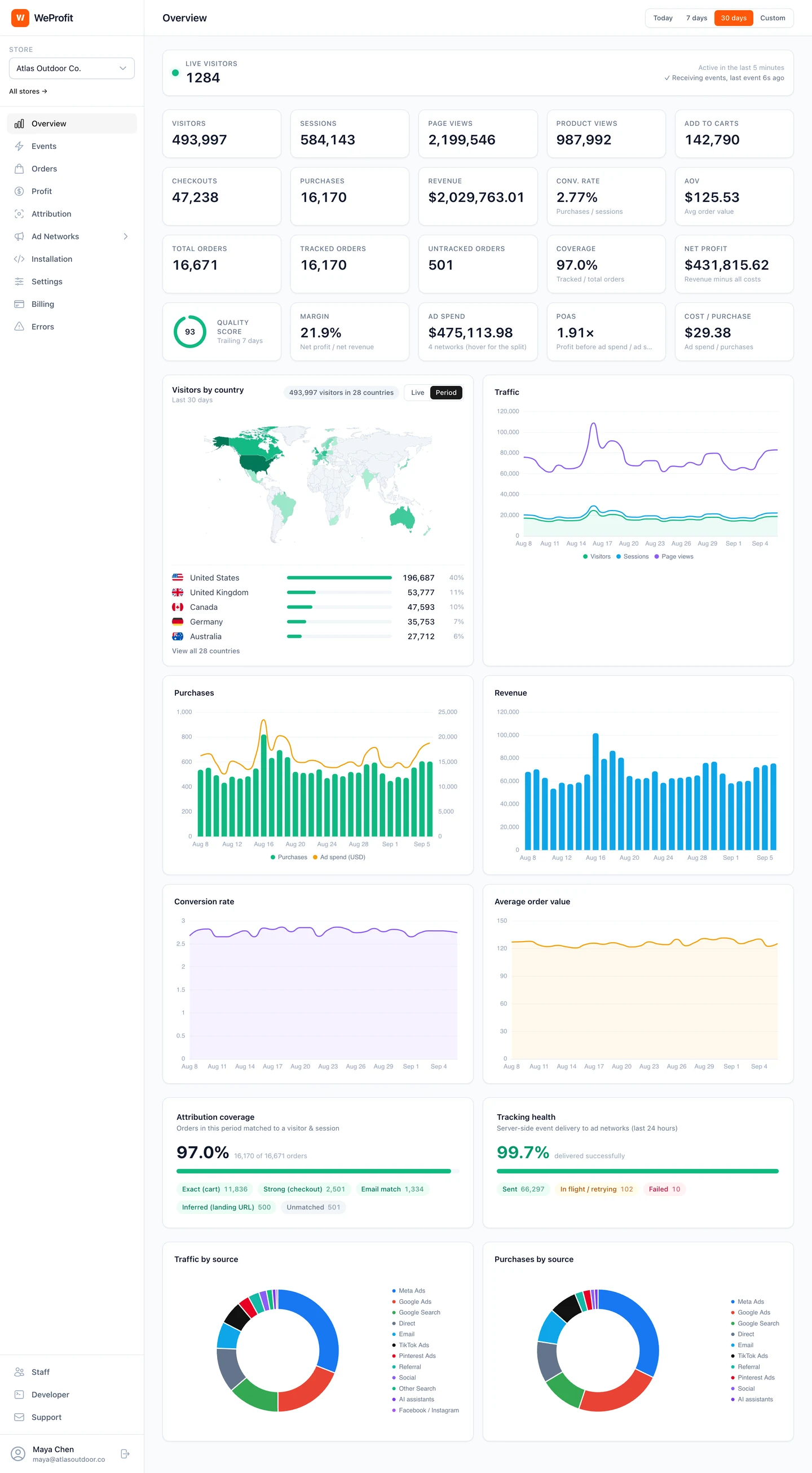
La actividad de tu tienda online y los pedidos de Shopify, conectados
La integración con Shopify usa una extensión de píxel web, la configuración de seguimiento de la tienda online y webhooks de pedidos. La actividad del navegador aporta el contexto del recorrido; la información de pedidos, reembolsos y cancelaciones de Shopify aporta el registro comercial.
WeProfit usa los identificadores disponibles, como atributos del carrito, tokens de checkout y señales de la página de destino, para asociar un pedido con su recorrido. La confianza de atribución indica la solidez de ese vínculo. Aun así, la falta de identificadores o las restricciones de consentimiento pueden dejar vacíos.
Configura tu seguimiento en Shopify paso a paso
Crea tu cuenta de WeProfit y selecciona la tienda correspondiente. Al aprobar la suscripción en Shopify se activa la prueba de 14 días. El propietario de la tienda puede configurar la instalación; los miembros del personal necesitan el permiso de instalación. Revisa en la pantalla de autorización de Shopify los permisos que solicita tu conexión. El acceso a pedidos y a eventos de clientes conecta el registro comercial con la actividad de navegación; el acceso al píxel habilita el seguimiento.
- En la página Instalación de tu tienda, escribe la dirección myshopify.com o el dominio de la tienda y selecciona Conectar Shopify. Revisa y aprueba la pantalla de autorización de Shopify.
- Tras la autorización, WeProfit instala el píxel web y se suscribe a las actualizaciones de pedidos. Selecciona Abrir editor de temas, activa la incrustación de la app de WeProfit y selecciona Guardar. Si hace falta, búscala en Incrustaciones de aplicaciones, en la barra lateral del editor de temas.
- Abre la tienda online activa en una pestaña nueva. Visita un producto y agrega un artículo al carrito. Vuelve a Instalación y selecciona Actualizar. Cuando lleguen los eventos, comprueba que aparezcan Conectado, píxel web Sí e incrustación de la app Activa.
- En Verifica tu instalación, escribe la URL de la tienda online y selecciona Ejecutar verificación. Revisa las comprobaciones del script, de la clave de escritura de la tienda y de los eventos recientes. Un script de Shopify cargado dinámicamente puede no aparecer en un análisis del HTML; los eventos entrantes sirven como comprobación aparte.
- Conecta y activa los destinos de tus redes publicitarias. La recopilación en la tienda y el envío a las redes publicitarias necesitan configuración y verificación por separado.
Verifica una compra antes de comparar totales
Usa una compra de prueba permitida o un pedido real que puedas identificar. Anota en Shopify su ID, estado de pago, fecha y hora, total y moneda. Busca el mismo pedido en WeProfit, revisa su confianza de atribución y comprueba el envío a cada destino previsto. Los webhooks de pedidos de Shopify aportan el registro comercial; los eventos de checkout del navegador pueden enriquecerlo con el contexto de la sesión.
Revisa juntos los identificadores de compra del navegador y del servidor cuando ambas vías envían a la misma red. Guarda los resultados de la prueba con la fecha de configuración para repetir las mismas comprobaciones después de cambios en el tema, el checkout o los píxeles.
| Síntoma | Siguiente comprobación |
|---|---|
| Aparecen pedidos, pero no eventos de la tienda online | Activa y guarda la incrustación de la app en el tema activo; luego visita la tienda online y actualiza Instalación. |
| El análisis de scripts no encuentra WeProfit | Revisa también los eventos recientes. Shopify puede insertar el script después de la carga inicial de la página. |
| No hay eventos recientes | Genera una nueva vista de producto o una acción en el carrito y vuelve a ejecutar la verificación; revisa también la configuración de consentimiento y de recopilación. |
| Un miembro del personal no puede configurar la instalación | Revisa con el propietario de la tienda el permiso de instalación de ese miembro. |
| Llegan eventos de la tienda, pero no hay envío a la red | Revisa las credenciales de ese destino, si está activado, sus filtros, los eventos compatibles y el registro de envíos. |
Revisa los emisores de compras actuales antes de cambiar
Las tiendas de Shopify suelen tener ya instalados canales publicitarios, apps de píxeles o scripts personalizados. Dos herramientas pueden enviar la misma compra al mismo destino. Haz un inventario de esos emisores antes de cambiar la configuración.
WeProfit usa identificadores de eventos de compra y deduplicación dentro de su flujo de seguimiento. Un emisor independiente sigue necesitando identificadores compatibles y la configuración del destino. En tu prueba, revisa el valor de la compra, la moneda, el identificador del pedido y el número de eventos.
Evalúa tu tienda, no una promesa de precisión
Durante la prueba de 14 días, compara la misma tienda y el mismo rango de fechas en Shopify, WeProfit y tus redes publicitarias. Revisa ejemplos concretos cuando los totales no coincidan. Las ventanas de los informes y las reglas de atribución pueden generar diferencias incluso cuando los eventos se envían.
Los planes para Shopify empiezan en $19 al mes para hasta 300 pedidos por tienda. Las 10 redes publicitarias, la atribución, el seguimiento de ganancias, la API para desarrolladores y el asistente de IA están incluidos en todos los planes. La facturación usa el ciclo de 30 días de Shopify.