Was ist die TikTok Events API?
Mit der TikTok Events API sendet ein Server Website-Events direkt an TikTok, zusätzlich zu den Events, die das TikTok-Pixel aus dem Browser des Käufers sendet. Für Website-Verbindungen empfiehlt TikTok, beide zusammen zu nutzen. Manchmal heißt die Schnittstelle auch TikTok Conversions API.
Mit WeProfit erreicht ein Shopify-Kauf TikTok als CompletePayment, gesendet von den Servern von WeProfit an das Pixel, das du verbindest. Auch andere Shop-Events nehmen diesen Weg, etwa ViewContent, AddToCart und InitiateCheckout; die Tabelle weiter unten auf dieser Seite listet sie auf.
Im Mai 2025 hat TikTok CompletePayment in Purchase umbenannt. TikTok nimmt CompletePayment weiterhin an, wandelt es auf seiner Seite um und zeigt es in Berichten, bei der Erstellung von Zielgruppen und bei der Optimierung als Purchase an. TikTok ist in jedem Tarif von WeProfit enthalten, zusammen mit Meta, Google, Pinterest, Snapchat, X Ads, Microsoft (Pilotprogramm), Reddit, LinkedIn und Taboola.
Verbinde TikTok in WeProfit
Verbinde zuerst deinen Shopify-Shop und schalte die WeProfit-App-Einbettung ein, damit Events aus dem Onlineshop bei WeProfit ankommen. Für die Übermittlung an TikTok brauchst du zwei Angaben von TikTok: die Pixel-ID, die TikTok auch Pixel-Code nennt, und ein Zugriffstoken für die Events API. Ein TikTok-Werbekonto brauchst du für die Übermittlung nicht; das ist nur für den Import der Werbeausgaben nötig.
- Fahre im TikTok Ads Manager mit der Maus über „Tools“, öffne den „Events Manager“ und wähle dein Website-Pixel aus. Kopiere seine Pixel-ID.
- Öffne den Tab „Settings“ des Pixels, scrolle nach unten zu „Events API“ und klicke auf „Generate Access Token“. Kopiere das Token.
- Öffne in WeProfit „Werbenetzwerke > TikTok“ und klicke auf „Ziel hinzufügen“. Gib die Pixel-ID (Pixel-Code) und das Zugriffstoken für die Events API ein. Eine Bezeichnung ist optional und hilft, wenn du mehr als ein Pixel verbindest.
- Lass „Bedingungen“ leer, um jedes infrage kommende Event zu senden, oder füge Bedingungen wie Land, Event, Bestellwert, Produkt, Seiten-URL oder Kampagne hinzu, um einzuschränken, was dieses Pixel erhält. Klicke dann auf „TikTok verbinden“.
- Willst du zuerst testen, öffne im TikTok Events Manager „Test Events“ für das Pixel, kopiere den Test-Event-Code in das Feld „Test-Event-Code“ des Ziels, speichere und klicke auf „Test senden“. WeProfit zeigt dir, ob TikTok den Test angenommen hat.
- Solange ein Test-Event-Code gesetzt ist, geht jedes Event aus dem Live-Betrieb für dieses Pixel an das Testtool von TikTok und zählt womöglich nicht für deine Anzeigen. WeProfit zeigt dann „Testmodus aktiv“ an und schaltet den Code 24 Stunden nach dem Setzen ab. Lösche den Code, sobald du mit dem Testen fertig bist, dann gehen die Events wieder live.
Welche Shop-Events erreichen TikTok?
Bei Shopify erfasst die WeProfit-App-Einbettung Seitenaufrufe, Produktaufrufe und Add-to-Carts im Onlineshop, und das Web-Pixel von WeProfit erfasst die Schritte im Checkout. WeProfit sendet sie von seinem Server an TikTok, sobald es sie verarbeitet. Käufe kommen aus dem Bestell-Webhook von Shopify, und der Kauf jeder Bestellung geht höchstens einmal an jedes verbundene Pixel.
Events aus dem Onlineshop erreichen WeProfit über den App-Proxy von Shopify auf der eigenen Domain deines Shops. Blocklisten, die sich gegen Tracking-Domains richten, halten sie deshalb meist nicht auf. Das heißt nicht, dass jeder Besuch erfasst wird.
Suchen, Leads, Registrierungen und eigene Events erreichen TikTok nur, wenn deine Website sie mit dem track-Aufruf von WeProfit sendet; bei Shopify werden sie nicht automatisch erfasst. Ein eigenes Event geht unter seinem eigenen Namen an TikTok, gekürzt auf 64 Zeichen. Leads gehen als SubmitForm, das TikTok im Mai 2025 in Lead umbenannt hat und genauso umwandelt wie CompletePayment. Rückerstattungen, das Entfernen aus dem Warenkorb und Events zum Versandschritt werden nicht an TikTok gesendet, und nichts zieht einen Kauf zurück, den TikTok bereits erhalten hat.
Jeder Kauf enthält den Gesamtbetrag der Bestellung, wie Shopify ihn meldet, in der Währung der Bestellung, die Produkte als Positionen mit ID, Menge, Stückpreis und Titel sowie die Shopify-Bestell-ID. Prüfe im TikTok Events Manager, welche dieser Events dein Pixel erhält.
| Shop-Event | TikTok-Event |
|---|---|
| Page view | Pageview |
| Product or content view | ViewContent |
| Search | Search |
| Add to cart | AddToCart |
| Checkout started | InitiateCheckout |
| Payment information added | AddPaymentInfo |
| Purchase | CompletePayment |
| Lead | SubmitForm |
| Sign up | CompleteRegistration |
Kundendaten, die mit jedem Event gesendet werden
Damit TikTok ein Event einem TikTok-Nutzer zuordnen kann, sendet WeProfit die Angaben, die das Event enthält. Bei einem Shopify-Kauf sind das die E-Mail-Adresse und die Telefonnummer des Käufers aus der Bestellung, gehasht mit SHA-256, sowie IP-Adresse und User-Agent. Wenn WeProfit sie hat, sendet es außerdem die TikTok-Klick-ID (ttclid), das Cookie _ttp und eine externe ID, einen SHA-256-Hash der Besucher-ID von WeProfit. Namen oder Adressen erhält TikTok von WeProfit nicht.
Browser-Events enthalten keine E-Mail-Adresse und keine Telefonnummer, es sei denn, deine Website identifiziert den Käufer mit dem identify-Aufruf von WeProfit, und das Shopify-Web-Pixel von WeProfit sendet keine Kundendaten. IP-Adresse und User-Agent gehen ungehasht an TikTok, wie es die Events API erwartet.
TikTok hängt die Klick-ID ttclid an die URL deiner Landingpage an, wenn jemand auf deine Anzeige klickt, und WeProfit liest sie dort aus. Das Cookie _ttp stammt vom eigenen Pixel von TikTok: WeProfit lädt dieses Pixel nicht, daher gibt es das Cookie nur, wenn dein Shop das Pixel ausführt.
TikTok-Pixel und Events API: doppelte Zählung vermeiden
TikTok zählt eine Browser-Kopie und eine Server-Kopie desselben Events einmal, wenn beide mit demselben Event-Namen und derselben Event-ID beim selben Pixel ankommen. TikTok behält die erste Kopie, die ankommt, und führt spätere Kopien, die innerhalb von 48 Stunden eintreffen, mit ihr zusammen oder verwirft sie.
WeProfit lädt das Pixel von TikTok nicht. Es sendet die Events für TikTok nur von seinem Server, jedes mit einer eigenen Event-ID. Ein Kauf geht als pur_ mit einem Shop-Code und der Shopify-Bestell-ID hinaus, etwa pur_a1b2c3d4-6012345678901, einmal pro Bestellung und Pixel, und ein Wiederholungsversuch verwendet dieselbe ID.
Ein anderes Tool, das an dasselbe Pixel sendet, etwa die eigene App von TikTok für Shopify oder Pixel-Code in deinem Theme, meldet eigene Event-IDs. Sie stimmen nicht mit denen von WeProfit überein, daher kann TikTok die beiden Kopien nicht über die Event-ID zusammenführen und zählt das Event womöglich doppelt. Die App von TikTok für Shopify zum Beispiel teilt die Events deines Shops mit deinem Pixel auf der Stufe der Datenfreigabe, die du wählst: „Standard“ nutzt das TikTok-Pixel, „Enhanced“ und „Maximum“ nehmen die Events API hinzu.
Bevor du ein Pixel verbindest, liste jedes Tool auf, das Events an dieses Pixel sendet, und lege fest, welches Tool welches Event sendet. Behalte pro Pixel nur einen Sender für Käufe und vergleiche dann einen Testkauf im TikTok Events Manager mit dem Übermittlungsprotokoll von WeProfit.
Prüfe die Übermittlung im CAPI-Übermittlungsprotokoll
Öffne in WeProfit „Werbenetzwerke > TikTok“ und scrolle zum „CAPI-Übermittlungsprotokoll“. Es listet jedes serverseitige Event, das an TikTok gesendet wurde, mit den Spalten „Erstellt“, „Event“, „Ziel“, „Event-ID“, „Status“, „Versuche“ und „Fehler“, und du kannst nach Ziel, Event und Status filtern. Der Filter für Purchase findet auch CompletePayment.
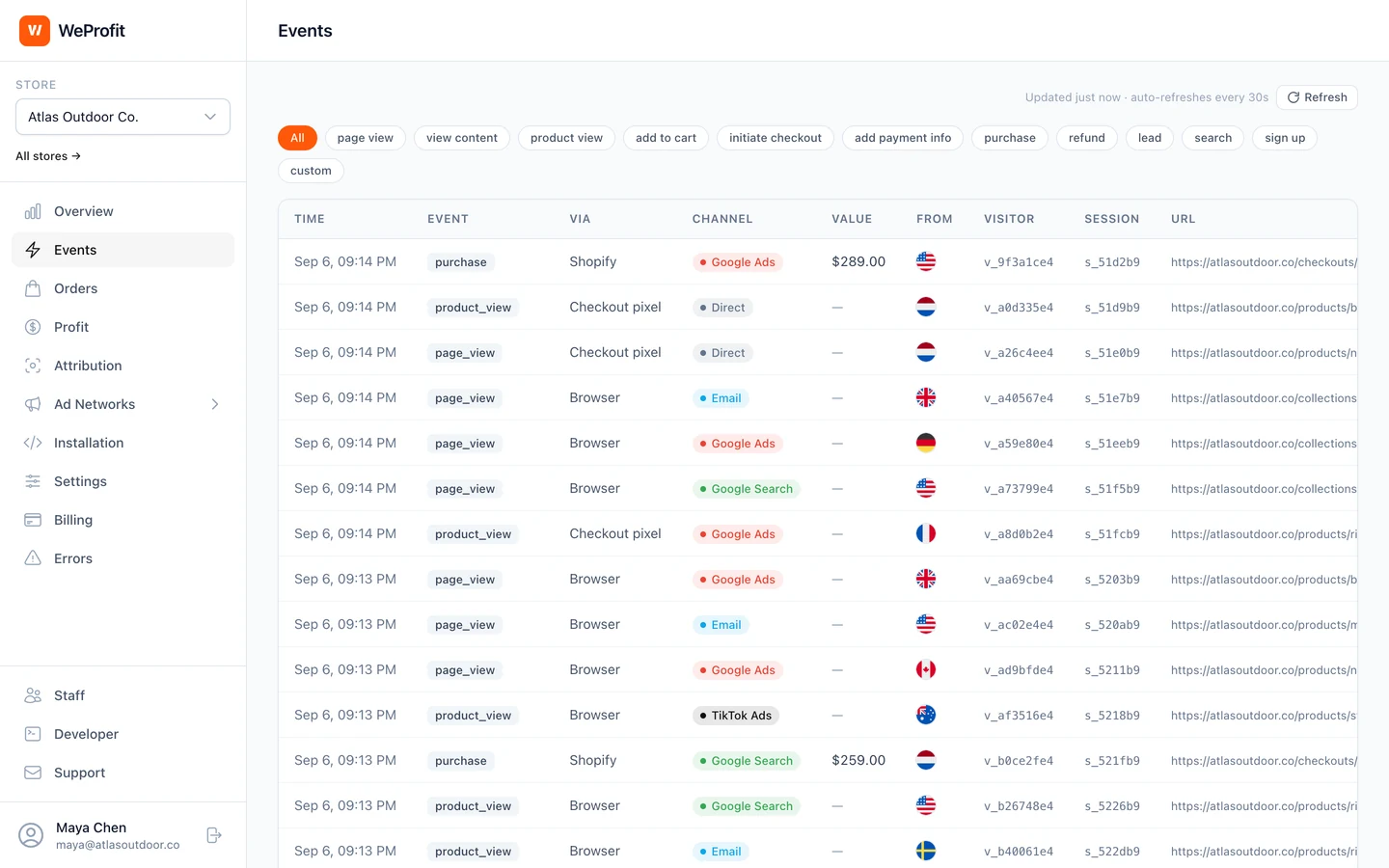
Das Protokoll zeigt die eigene Event-ID von WeProfit, etwa pur_6012345678901; TikTok erhält sie mit dem Shop-Code, etwa pur_a1b2c3d4-6012345678901. Das Protokoll hat keine Spalte für den Wert, also prüfe den Wert eines Kaufs auf der Seite „Events“ in WeProfit. Die Seite „Bestellungen“ zeigt in der Spalte „Netzwerke“ die Übermittlung jeder Bestellung an jedes verbundene Netzwerk, und das Widget „Tracking-Status“ zählt die serverseitigen Übermittlungen der letzten 24 Stunden als „Gesendet“, „Unterwegs / wird wiederholt“ und „Fehlgeschlagen“.
Der Status „gesendet“ bedeutet, dass TikTok das Event angenommen hat. Er beweist nicht, dass TikTok es einem Nutzer zugeordnet oder die Bestellung einer Anzeige zugeschrieben hat. Lehnt TikTok das Zugriffstoken ab, pausiert WeProfit die Verbindung und zeigt ein Banner; ein neues Token oder ein erfolgreicher Test mit „Test senden“ schaltet sie wieder ein.
| Status | Bedeutung |
|---|---|
| ausstehend | In der Warteschlange und noch nicht gesendet. |
| gesendet | TikTok hat das Event angenommen. |
| fehlgeschlagen | Ein vorübergehendes Problem. WeProfit versucht es einige Stunden lang automatisch erneut, mit derselben Event-ID. |
| aufgegeben | WeProfit hat aufgegeben: TikTok hat das Event abgelehnt, mit seiner Meldung in der Spalte „Fehler“, oder die Versuche sind aufgebraucht. |
| übersprungen (deaktiviert) | Das Ziel war ausgeschaltet oder pausiert, als das Event an der Reihe war. Events, die übersprungen werden, während es ausgeschaltet ist, werden später nicht nachgesendet. |
| übersprungen (vor Installation) | Der Kauf aus einer Bestellung, die vor der Installation von WeProfit aufgegeben wurde. Er wird nie gesendet. |
TikTok-Werbeausgaben neben deinen Bestellungen
Conversion-Übermittlung und Werbeausgaben sind getrennte Verbindungen. Um die TikTok-Ausgaben in deine Gewinnberichte zu holen, öffne in WeProfit „Gewinn > Werbeausgaben > Werbekonten“, klicke auf „Werbekonto verbinden“ und wähle „TikTok Ads“. „Mit TikTok verbinden“ fragt nach rein lesendem Zugriff; wähle dann die Werbekonten aus und lege fest, ob alle Kampagnen oder nur ausgewählte für diesen Shop zählen.
WeProfit importiert die täglichen Ausgaben von TikTok pro Kampagne, mit Kampagnennamen: beim Verbinden 30 Tage, danach liest es jede Stunde die letzten 3 Tage erneut, die TikTok noch korrigieren kann. Ausgaben in einer anderen Währung werden zum Referenzkurs des jeweiligen Tages in deine Shop-Währung umgerechnet.
Die Ausgaben werden pro Kampagne und Tag gespeichert, daher reichen ROAS, POAS und Gewinn nach Werbung bis auf Kampagnenebene, nicht bis zu Anzeigengruppen oder Anzeigen. Unter „Attribution“ ordnet der Kampagnengewinn die synchronisierten TikTok-Ausgaben über Kampagnen-ID oder Kampagnennamen den attribuierten Bestellungen zu. Trägst du für dieselben Tage zusätzlich TikTok-Ausgaben von Hand ein, warnt dich WeProfit, dass sie doppelt zählen können.
Kampagnendetails aus deinen TikTok-Anzeigen
WeProfit ordnet einen Besuch „TikTok Ads“ zu, wenn er die Klick-ID ttclid von TikTok enthält oder utm_source=tiktok mit einem bezahlten Medium. Ist „URL Auto-attach“ von TikTok aktiviert, liest WeProfit außerdem Kampagnen-ID und Kampagnennamen. Für Details zu Anzeigengruppe und Anzeige hängst du die TikTok-URL-Vorlage von WeProfit an die Ziel-URL jeder Anzeige an, nach dem Fragezeichen. Verwende bei Smart+-Anzeigen wpadid=__ADID_V2__ statt wpadid=__CID__.
Vorlagen gelten nur für neue Klicks. In der eigenen Attribution von WeProfit zählt ein Anzeigenklick 30 Tage lang, und der letzte Klick gewinnt: Das funktioniert wie Last Click mit einem Rückblickzeitraum von 30 Tagen für Anzeigenklicks. TikTok schreibt Conversions nach seinen eigenen Attributionseinstellungen zu, daher können die Zahlen von TikTok und von WeProfit für dieselben Bestellungen abweichen.
utm_source=tiktok&utm_medium=paid&utm_campaign=__CAMPAIGN_NAME__&utm_term=__AID_NAME__&utm_content=__CID_NAME__&wpcid=__CAMPAIGN_ID__&wpasid=__AID__&wpadid=__CID__&wpplc=__PLACEMENT__